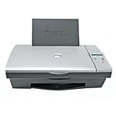
戴尔 Dell 922 All In One Photo Printer驱动
供应商版本: G21
戴尔版本: A04
发布日期: 2005-06-15
适用于:Windows XP / Windows 7 32位系统。
Dell 922 是戴尔推出的彩色喷墨照片一体机,集打印、扫描、复印于一体,定位家庭与小型办公用户,兼顾照片输出与日常文档处理。
| 项目 | 规格 |
|---|---|
| 设备类型 | 彩色喷墨多功能一体机(打印/扫描/复印) |
| 打印分辨率 | 最高 4800 × 1200 dpi |
| 打印速度 | 黑白约 17 页/分钟,彩色约 12 页/分钟(草稿模式) |
| 扫描方式 | 平板式,光学分辨率最高 600 × 1200 dpi |
| 复印功能 | 支持黑白/彩色复印,可缩放、多份连续复印 |
| 耗材 | 戴尔原装黑色墨盒 M4640、彩色墨盒 M4646 |
| 接口 | USB 2.0(不支持网络打印) |
| 纸张支持 | A4、Letter、Legal、信封及 4×6、5×7、8×10 英寸照片纸 |