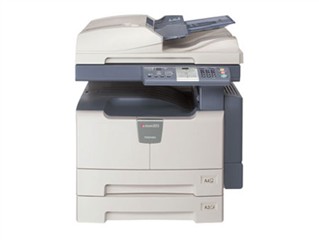
东芝Toshiba e-STUDIO166 驱动光盘
版本:v1.06
发布日期:2012-11-15
适用于:Windows XP / Windows 7 系统。
⚠️ 特别说明
💡 同系列兼容提示:本驱动包通常适用于同架构机型(如
东芝Toshiba e-STUDIO166 光盘 / 东芝Toshiba e-STUDIO163 光盘 / 东芝Toshiba e-STUDIO165 光盘 / 东芝Toshiba e-STUDIO167 光盘 / 东芝Toshiba e-STUDIO169 等型号)。
注:因设备配置可能存在差异,建议安装前核对实际型号,若遇兼容问题请以设备官方对应型号驱动为准。
```html
东芝 e-STUDIO166 随机光盘(驱动与工具 CD-ROM)产品文档
一、产品概述
本光盘为东芝 e-STUDIO166 黑白激光多功能一体机随机附带的驱动与工具合集盘,用于安装打印、扫描驱动及客户端管理工具,适用于 Windows 与部分 Mac 系统。
二、基本参数
| 项目 | 参数 |
|---|
| 光盘名称 | TOSHIBA e-STUDIO166/167/206/237 Series Printer Driver & Utilities CD-ROM |
| 介质类型 | CD-ROM(12cm,ISO9660 文件系统) |
| 适配机型 | e-STUDIO166 / 167 / 206 / 237 |
| 支持系统 | Windows 2000 / XP / Vista / 7;Server 2003 / 2008;部分版本支持 Mac OS X |
| 语言 | 多语言版(含简体中文) |
| 连接接口 | USB 2.0、10/100Base-T 以太网、并口(视机型配置) |
三、光盘内容
- 打印驱动:PCL6、PostScript3(部分含通用驱动 UPD)
- 扫描驱动:TWAIN、WIA 驱动
- 客户端工具:打印机状态监视器、通讯簿管理、文件下载工具
- 用户手册(PDF)与驱动卸载程序
四、安装与使用
- 接通设备电源,用 USB 线或网线连接电脑。
- 将光盘插入光驱,一般自动运行;未弹出则双击根目录
Setup.exe。
- 选择“安装打印机驱动”,机型选 e-STUDIO166。
- 选择端口:USB / LPT / 网络(输入设备 IP 地址)。
- 按向导完成安装,重启后打印测试页。
- 如需扫描,另行安装 TWAIN 驱动,并在图像软件中选择 “TOSHIBA e-STUDIO166 TWAIN”。
五、注意事项
- 32 位与 64 位驱动需分别对应选择。
- 安装前建议关闭杀毒软件与防火墙,并以管理员权限运行。
- 光盘编号因销售区域与版本不同而异,损坏可到东芝官网下载同版本驱动。
```