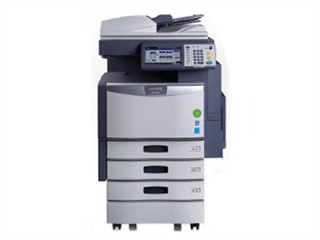
东芝 e-STUDIO 2040C 彩色数码复合机
面向中小办公的 A3 彩色多功能一体机,集复印、打印、扫描、传真于一体。
主要参数
| 项目 | 规格 |
|---|---|
| 类型 | A3 彩色数码复合机 |
| 速度 | 彩色/黑白 20 页/分钟 |
| 分辨率 | 打印最高 2400×600 dpi;扫描 600×600 dpi |
| 首张时间 | 黑白约 6.5 秒,彩色约 8.5 秒 |
| 内存/硬盘 | 1 GB / 80 GB |
| 纸张容量 | 标准约 350 张,最大约 2900 张 |
| 纸张尺寸 | A3 至 A5,支持厚纸与信封 |
| 缩放/份数 | 25%–400%,连续 1–999 份 |
| 接口 | USB 2.0、10/100 Base-T 以太网 |
| 功耗/尺寸 | 约 1.5 kW;约 575×662×739 mm |
使用方法
- 开机预热约 30 秒,触摸屏显示待机后即可操作。
- 复印:放好原稿(输稿器或稿台)→选“复印”→设定份数、色彩、双面→按“开始”。
- 打印:在电脑安装驱动后选择本机型,可设彩色/黑白、单双面、多合一。
- 扫描:选“扫描”→发送至邮箱、网络文件夹或 USB→设定分辨率与 PDF/JPEG 格式。
- 常用功能:复印界面可选“ID 卡复印”“2 合 1”“分页装订”等。
- 维护:定期清洁稿台玻璃与输稿器胶辊;卡纸时按屏提示开门取纸,切勿硬拉。