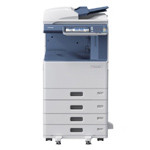
东芝Toshiba e-STUDIO2051C 数码复合机驱动
版本:v7.222.5412.30
发布日期:2022-06-02
适用于:Windows 7 / Windows 10 / Windows 11 系统。
产品型号:FC-2551C
⚠️ 特别说明 💡 同系列兼容提示:本驱动包通常适用于同架构机型(如 东芝Toshiba e-STUDIO2551C / 东芝Toshiba e-STUDIO2540C 等型号)。注:因设备配置可能存在差异,建议安装前核对实际型号,若遇兼容问题请以设备官方对应型号驱动为准。 ```html面向中小办公场景的 A3 彩色多功能一体机,集复印、打印、扫描(传真可选配)于一体,支持网络共享与移动打印。
| 机型 | 台式 A3 彩色数码复合机 |
|---|---|
| 速度 | 25 页/分钟(黑白/彩色,A4) |
| 首页输出 | 黑白约 7.1 秒,彩色约 9.5 秒 |
| 预热时间 | 约 13 秒 |
| 分辨率 | 打印 1200×1200 dpi;扫描 600×600 dpi |
| 内存 | 2 GB |
| 纸张容量 | 标配 350 张(250 张纸盒+100 张手送),最大可扩至 2900 张 |
| 纸张规格 | A3~A5R,克重 60~256 g/m² |
| 输稿器 | 100 张双面自动输稿器,扫描速度约 73 页/分钟 |
| 接口 | USB 2.0、10/100/1000Base-T 以太网 |
| 尺寸/重量 | 约 575×585×662 mm / 约 57 kg |
| 功耗 | 最大约 1.5 kW |
提示:可启用部门代码管理与定时节能模式,降低待机功耗并控制使用成本。
```