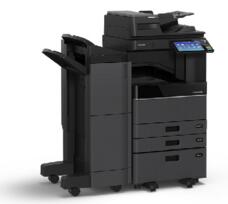
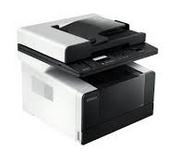
东芝Toshiba e-STUDIO3508A 数码复合机驱动下载
版本:v7.222.5412.30
发布日期:2022-06-02
适用于:Windows 7 / Windows 10 / Windows 11 系统。
e-STUDIO3508A 是东芝面向中大型办公环境推出的 A3 幅面黑白多功能数码复合机,集复印、打印、扫描及可选传真于一体,标配自动双面输稿器与千兆网络接口,适合月印量大、追求稳定输出的部门级用户。
| 项目 | 规格 |
|---|---|
| 类型 | A3 黑白激光多功能一体机 |
| 速度 | 35 页/分钟(A4 复印、打印) |
| 首张输出 | 约 4.9 秒;预热约 20 秒 |
| 分辨率 | 打印 1200×1200 dpi;复印 600×600 dpi |
| 内存/存储 | 4 GB 内存 + 320 GB 硬盘 |
| 纸张容量 | 标准 1200 页,最大可扩至 3200 页 |
| 纸张规格 | A3~A5R,52–256 g/m² |
| 扫描速度 | 双面输稿器单面最高约 73 页/分钟 |
| 接口 | USB 2.0、10/100/1000Base-T 以太网 |
| 尺寸/重量 | 约 585×640×787 mm / 约 68 kg |
| 电源 | 220–240 V,最大约 2.0 kW |