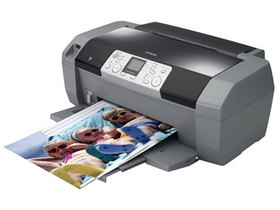
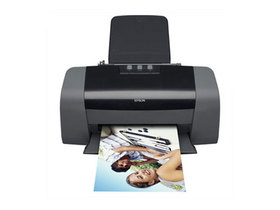
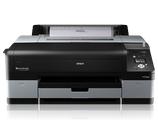
Epson STYLUS PHOTO R250 驱动程序
发布时间 05年10月28日
语言 英文
版本 5.5aK
适用于:Windows XP / Windows 7 / Windows 10 / Windows 11 系统。
这是为您整理的爱普生 EPSON Stylus Photo R250 打印机产品文档 HTML 代码。页面用标题、表格和列表清晰展示核心参数、使用步骤与维护提醒,采用简洁信息型排版,方便快速查阅。
```html
爱普生 EPSON Stylus Photo R250 彩色照片打印机
R250 是面向家庭与小型办公的入门级照片喷墨打印机,采用微压电打印技术,四色独立墨盒,最高 5760×1440 dpi,可输出细腻照片,支持 A4 幅面无边距打印。
主要参数
| 项目 | 参数 |
|---|
| 打印技术 | 微压电按需喷墨;黑色喷嘴90个,彩色每色30个 |
| 最高分辨率 | 5760×1440 dpi |
| 墨盒 | 四色独立:T0821黑 / T0822青 / T0823品红 / T0824黄 |
| 打印速度 | 黑白约25页/分,彩色约13页/分;6英寸无边距照片约35秒 |
| 纸张处理 | 最大A4;支持A5/A6/B5/Letter/信封/照片纸;进纸器100页;无边距最大A4 |
| 接口 | USB 2.0 高速 |
| 体积/重量 | 约435×240×150 mm / 3.5 kg |
| 电源/功耗 | AC 220–240V,约15W |
使用方法
- 安装墨盒:通电开机,按“墨水”键使墨头移至更换位置,依次装入四色墨盒并压下到位,按墨水键完成充墨(约2分钟)。
- 装纸:拉出进纸托盘与出纸托盘,纸张打印面朝上、靠右对齐放入,滑动纸边导板贴紧。
- 安装驱动:用 USB 线连接电脑,安装爱普生官网对应系统的驱动与打印软件。
- 打印设置:文件→打印→选择“EPSON Stylus Photo R250”→属性,按纸张设置“纸张大小”“类型”(普通纸/照片纸)和“质量”(文本/照片/最佳照片);打印照片建议选“照片纸+最佳照片”,需无边距时勾选“无边距”。
维护提示
- 在“打印首选项→维护”中执行喷嘴检查与打印头清洗,出现断线时重复清洗至正常;清洗后仍缺线需静置数小时再试。
- 长期不用建议每周打印一页,防止喷嘴干燥堵塞;关机请按电源键,待打印头复位后再断电。
- 使用原装或优质墨盒,避免混用;照片纸应密封防潮存放。
```