佳能(Canon)imagePRESS 85打印机驱动简介:
佳能(Canon)imagePRESS 85打印机驱动是由佳能官方开发并提供的驱动程序安装包,这是一种可以使您的佳能(Canon)imagePRESS 85打印机和计算机进行数据通信的特殊软件,可以理解为打印机和计算机沟通的桥梁,电脑系统只有通过这个程序,才能够控制佳能(Canon)imagePRESS 85打印机正常工作。所以强烈建议在使用设备之前,一定要安装与之对应的驱动。另外在硬件设备不存在物理性损坏的情况下,绝大多数在使用过程中出现的常见问题都可以通过更新驱动程序得以解决。
佳能(Canon)imagePRESS 85打印机驱动支持的型号:
imagePRESS 85
佳能(Canon)imagePRESS 85打印机驱动支持的系统:
Win8-x32
佳能(Canon)imagePRESS 85打印机驱动安装步骤:
1、首先我们需要在本页面点击下载按钮,下载佳能(Canon)imagePRESS 85打印机驱动
2、下载完成后我们会得到一个RAR,或者ZIP、7z、exe、inf等格式的文件,我们将它解压缩或者直接双击运行
3、进入到安装界面后我们保持默认选项,一直点击下一步按钮继续安装
4、佳能(Canon)imagePRESS 85打印机驱动正在安装中...我们等待安装完成
5、成功安装后,在界面上会出现立即重启和稍后重启的选项,我们在这一步骤根据自己的需要进行勾选,然后点击下一步即可完成整个安装流程。
佳能(Canon)imagePRESS 85打印机驱动常见问题:
佳能(Canon)imagePRESS 85打印机驱动提示安装失败怎么办?
驱动安装失败的原因有很多种,这里建议百度搜索“驱动人生”,在官网下载一个驱动人生软件进行检测,检测出具体问题后,点击一键修复、更新驱动即可解决
怎么卸载佳能(Canon)imagePRESS 85打印机驱动?
卸载驱动容易导致设备无法正常运行,这里建议使用先使用驱动人生软件对想要卸载的佳能(Canon)imagePRESS 85打印机驱动进行备份,然后点击卸载。如果出现了问题想要恢复驱动程序的话,直接使用驱动还原功能即可一键重新安装。
怎么更新佳能(Canon)imagePRESS 85打印机驱动?
可以安装一个驱动人生软件,获取实时更新驱动的服务,节省时间和精力。让你的佳能(Canon)imagePRESS 85打印机驱动一直保持最新版本。
佳能(Canon)imagePRESS 85打印机驱动更新日志:
1、优化了安装流程
2、修复了一些已知的问题
3、提升了稳定性与性能

无需担心,这是正常现象。
由于本站驱动包集成了32位和64位驱动,自动安装程序在运行时会检测您的系统位数,并只安装与系统相匹配的那一部分:
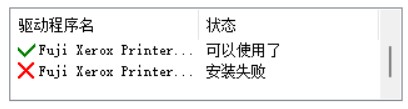
结论:只要窗口里出现了任意一个绿色对勾,直接关闭窗口去打印测试即可。
安装完成后可打印Windows系统测试页确认连通,参考:如何打印Windows系统测试页图文教程
Windows较新版本系统强制校验驱动的安全数字签名。部分老旧打印机的原厂驱动,往往会弹出此类提示。
🛡️ 本站驱动均经过严格签名。但由于微软系统安全限制,部分新版 Windows 系统(如 Win10/Win11 最新版)已彻底不再识别老旧驱动的 SHA-1 签名,导致安装失败。请尝试以下方案:
该报错是因为老款打印机官方使用的是旧版签名,新版 Win10/Win11 系统不再默认兼容,而非文件安全性问题。临时解决方案:关闭系统驱动强制签名完整步骤
(提醒:此方式仅在安装老款驱动时临时开启,日常正常使用无需长期关闭系统安全校验。)
请对照本站安装器左侧的图示进行排查:
出现该报错说明电脑读取不到打印机硬件信息。这通常和驱动无关,请按以下步骤排查硬件连接:
若进行上述操作后依然无效,可能为打印机主板接口故障。详细图文请参考:未知USB设备简易修复教程
🟢 放心:这是正常匹配的官方驱动,通常可以顺利安装与使用。
这是打印机行业普遍采用的**官方命名规则**。因为品牌商在生产时,会将**外观和配置稍有不同,但内部核心芯片和打印功能基本一致**的几十款机型,划归为"同一个系列"。
为了提高开发和维护效率,官方只会为该系列发布**一套通用的驱动程序**。命名时,通常会采用这个系列中的**基础款型号**,或者在尾部加上 "Series(系列)" 标识。
💡 这种情况特别多,这里不一一列举。
💡 通俗类比:这就好比 iPhone 15、iPhone 15 Pro 外观和配置有差异,但它们升级系统时,下载的都是同一个统称为"iOS 17"的安装包。这里的 510 Series / 4260 就是它们共享的"系统"。
🎯 检验标准:只要驱动顺利装完,设备管理器内没有黄色感叹号,且打印测试能正常出纸,就说明已经完美兼容,无需纠结显示名称上的细微差别。
建议通过简易自检,快速划分排查范围:
 的按键测试。
分步排查方案:驱动装好无法打印完整排查方案
完整图文修复指导:打印机显示脱机一键修复教程
此现象通常与驱动无关,大多为耗材或硬件故障,请优先进行机身自检/复印进行判断:
Windows安全补丁更新后,极易导致局域网USB共享模式下报错 `0x0000011b` 或频繁脱机。
✅ 建议首先自查:打印机本身是否支持WiFi/无线或有线网络打印?(此连接模式最稳定)
若打印机本身带有网口/WiFi,请直接将其配置为网络打印模式。如果没有,再采用USB局域网共享方案。
共享报错完整修复教程:0x0000011b报错手工解决办法
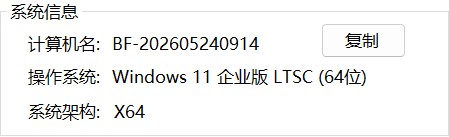
详细图文指南:如何查看自己电脑系统位数教程
⚠️ ARM架构笔记本提醒:若您的电脑是搭载骁龙处理器的超薄本、Surface Pro X等 Windows ARM 系统设备,普通的 X86/X64 驱动将无法兼容,必须联系官方寻求专门的 ARM 专用驱动。普通电脑用户请忽略本条。
您可以将您遇到的问题反馈给我们。请务必附带:打印机完整型号 + 电脑系统版本 + 遇到故障时的具体报错弹窗截图。
我们会有专人定期查收并整理高频疑难解答,感谢您的支持与厚爱。
SHARP夏普MX-2000L/2300N/2700N/3500N/4500N/5500N/6200N/7000N多功能一体机打印监视器For Win2000/XP/Vista/Win7(2010年3月18日新增)
BROTHER兄弟MFC-7340多功能一体机驱动A版For Win7


