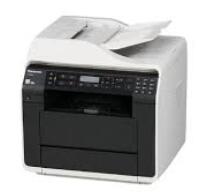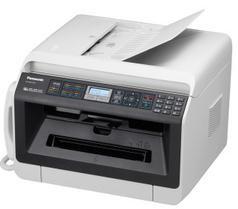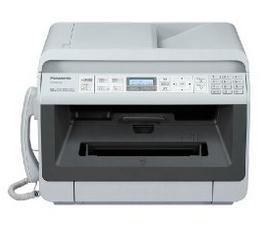
松下 KX-MB1985CN 黑白激光多功能一体机
集打印、复印、扫描、传真于一体的 A4 黑白激光一体机,适合小型办公与 SOHO 使用。
一、主要参数
| 项目 | 规格 |
|---|---|
| 打印速度 | 约 24 页/分钟(A4) |
| 打印分辨率 | 600×600 dpi |
| 复印 | 约 24 页/分钟,连续 99 份,缩放 25%–400% |
| 扫描 | 平板 + 自动送稿器,光学 600×1200 dpi |
| 传真 | Super G3 33.6 kbps,约 3 秒/页 |
| 纸张处理 | 纸盒 250 页,手动进纸 1 页,送稿器 20 页 |
| 接口 | USB 2.0、10/100 Base-TX 以太网 |
二、安装与初始化
- 取出机内保护胶带,装入碳粉盒并合上前盖。
- 拉出纸盒放入 A4 纸,接好电源线并开机。
- 用 USB 线连接电脑,或接入网线并记录 IP 地址;安装驱动及扫描、传真工具软件。
- 在菜单中设置日期时间、本机名称与传真号码。
三、日常使用
- 打印:文件→打印→选择该机型,设置份数、纸张与双面选项。
- 复印:原稿放平板或送稿器,按“复印”键,设定份数与浓度后按“开始”。
- 扫描:按面板“扫描”键或使用电脑端扫描工具,选择“扫描到 PC/邮件”并保存。
- 传真:放入原稿、输入号码后按“传真/开始”;可启用 PC 传真收发。
四、注意事项
- 使用符合规格的纸张,受潮或褶皱纸张易卡纸。
- 卡纸时按提示方向缓慢抽出,勿用力拉扯。
- 长期不用请保持通电休眠,避免频繁开关机。