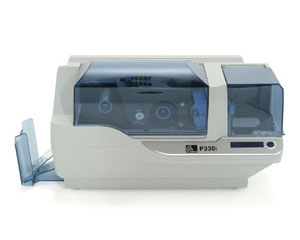
斑马Zebra P330m 驱动下载
版本:V2024.1.0.0
发布日期:2024年2月22日
适用于:Windows 10 / Windows 11 系统。
产品简介:Zebra P330m 是桌面级单面证卡打印机,采用热升华/热转印技术,内置三磁道磁条编码模块,适合员工卡、会员卡、学生证等小批量制卡场景。
| 项目 | 规格 |
|---|---|
| 打印方式 | 热升华(彩色)/ 热转印(单色) |
| 分辨率 | 300 dpi |
| 打印速度 | 彩色 YMCKO 约 30 秒/卡;单色约 5 秒/卡 |
| 卡片规格 | ISO CR-80,85.6×53.98 mm,厚 0.5–1.0 mm |
| 打印区域 | 单面,边到边满幅打印 |
| 卡盒容量 | 进卡 100 张 / 出卡 25 张 |
| 内存 | 16 MB |
| 接口 | USB 2.0(可选以太网/并口) |
| 编码功能 | 三磁道磁条编码,支持 HiCo/LoCo |
| 外形 | 约 267×343×246 mm,约 5.9 kg |
| 电源 | AC 100–240 V,50/60 Hz |
| 耗材 | Zebra 认证 YMCKO 色带、清洁卡 |
注意事项:请使用正品色带与符合 ISO 标准的卡片;磁条卡须按 HiCo/LoCo 类型正确设置,否则易编码失败或损坏卡头。