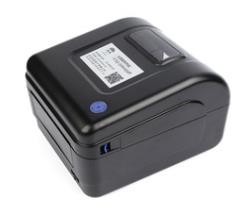
扫码哥 S23 便携标签打印机
产品简介
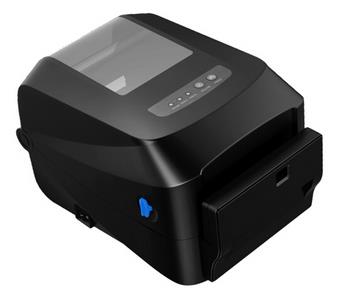
扫码哥 S23 是一款支持蓝牙连接的热敏标签打印机,无需碳带和墨水,配合手机 APP 即可快速打印价签、条码、二维码、快递面单等,适用于商超、仓储、门店及个人收纳场景。
主要参数
| 打印方式 | 热敏打印(免碳带) |
|---|---|
| 分辨率 | 203 dpi |
| 打印宽度 | 最大 48 mm |
| 打印速度 | 30–60 mm/s |
| 纸张规格 | 宽 20–50 mm 热敏标签纸 |
| 连接方式 | 蓝牙 4.0 / USB |
| 电池容量 | 1500 mAh 锂电池,续航约 8 小时 |
| 支持系统 | Android / iOS / Windows |
| 机身尺寸 | 约 100 × 80 × 40 mm,重约 200 g |
使用方法
- 装纸:按住两侧卡扣打开上盖,将纸卷放入纸仓,纸头朝出纸口拉出约 2 cm,压紧后合盖。
- 开机:长按电源键 3 秒,指示灯蓝灯常亮即开机。
- 连接:手机开启蓝牙,打开“扫码哥”APP,在设备列表中搜索并选择 S23 完成配对。
- 编辑打印:新建标签,输入文字、条码或二维码,调整字号与模板后点击“打印”。
- 关机:长按电源键 3 秒关机;闲置 10 分钟自动休眠。
注意事项
- 请使用正规品牌热敏标签纸,劣质纸张易造成卡纸、字迹模糊。
- 打印头为精密部件,勿用手或硬物触碰;建议每 1–2 个月用无水酒精棉签单向擦拭。
- 首次使用前请先充满电;长时间存放应每 3 个月补电一次。
- 遇打印空白或连接失败,先检查纸张装入方向、电量及蓝牙配对状态,再重启设备。