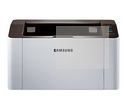
三星Samsung SL-M2020 驱动
版本:V3.00.16.00:01
发布日期:2023年8月1日
适用于:Windows XP / Windows 7 / Windows 10 / Windows 11 系统。
⚠️ 特别说明
💡 同系列兼容提示:本驱动包通常适用于同架构机型(如
三星Samsung SL-M2020 / 三星Samsung SL-M2022W / 三星Samsung SL-M2021W / 三星Samsung SL-M2020W / 三星Samsung SL-M2026 / 三星Samsung SL-M2021 / 三星Samsung SL-M2023 / 三星Samsung SL-M2029 / 三星Samsung SL-M2027W / 三星Samsung SL-M2028 等型号)。
注:因设备配置可能存在差异,建议安装前核对实际型号,若遇兼容问题请以设备官方对应型号驱动为准。
这是三星 SL-M2020 单色激光打印机的产品文档,包含核心参数、安装使用、按键操作和注意事项四个部分,信息紧凑,方便快速查阅。
```html
三星 Samsung SL-M2020 单色激光打印机
一、核心参数
| 项目 | 规格 |
|---|
| 类型 | 黑白激光打印机 |
| 打印速度 | A4 20页/分,Letter 21页/分 |
| 分辨率 | 最高 1200×1200 dpi |
| 首页输出 | 约 8.5 秒 |
| 内存/处理器 | 8MB / 400MHz |
| 接口 | USB 2.0(M2020W 另支持 Wi-Fi) |
| 纸盒容量 | 150页进纸 / 100页出纸 |
| 耗材 | MLT-D111S(约1000页)/ MLT-D111L(约1800页) |
| 月负荷 | 约 10000 页 |
| 尺寸/重量 | 348×268×197mm / 约 3.9kg |
二、安装与使用
- 撕掉机身胶带,装入硒鼓,合上前盖。
- 拉出纸盒,按导纸板放好 A4 纸(不超过150张)。
- 用 USB 线连接电脑,接电源,按电源键开机。
- 安装官方驱动(或使用系统内置驱动)。
- 打开文档按 Ctrl+P,选择 “Samsung SL-M2020 Series” 打印。
三、按键操作
- 电源:短按唤醒/睡眠,长按关机。
- 停止/清除:按一下取消当前作业,长按清空队列。
- 环保:开启省墨、多页合一等省耗材模式。
- WPS:仅 M2020W,用于一键连接无线网络。
四、注意事项
- 使用 60–90g/m² 平整干燥纸张,避免受潮起皱。
- 提示碳粉不足时可摇匀硒鼓继续用;字迹变淡或报错即更换 MLT-D111 系列硒鼓。
- 复位请在驱动“打印机属性→维护”中操作,或长按停止键 5 秒。
- 长期不用请断电,置于阴凉干燥处。
```