三星文档管理软件 SmarThru Office 下载
版本:V2.10.00.07
发布日期:2013.01.29
适用于:适用于:Windows XP / Windows 7 / Windows 10 系统。
如何使用 SmarThru Office 软件进行扫描?
SmarThru Office 软件有助于您进行文档管理,可对文件和文件夹执行基本操作,并且能够与扫描仪、打印机、传真机之类的外围设备搭配使用。它提供多种工具,可实现图像和文档扫描、文本识别、图像及文档的复制和打印等多种操作。下面就给您介绍一下该软件扫描功能的使用方法。
提示:
SmarThru Office 软件适用于三星大多数一体机,下面以“SCX-4824HN”为例指导操作。
1.下载SmarThru Office软件并安装(请点击这里下载软件)。 注:根据使用的机型下载扫描驱动并安装即可。
2.安装程序完毕后,将单页文档正面朝下放在文档玻璃板上。
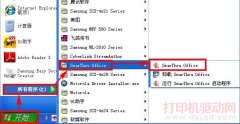
3.点击电脑【开始】菜单项,选择【所有程序】,找到【SmarThru Office】后,点击【SmarThru Office】即可打开。

4.打开【SmarThru Office】软件后,选择【扫描】。

5.点击【高级】,然后根据您的需要进行相关设置。

 提示:
文件名务必输入,否则无法点击【扫描】。
6.设置完成后,点击【扫描】。

7.扫描完毕后,扫描的文件就保存到您刚刚保存的路径了。
如上述操作完毕后,扫描报错,建议您重新安装扫描驱动再尝试,如不行,有可能电脑系统兼容出现问题,建议您换其他电脑系统尝试。
三星 SmarThru Office 产品文档
SmarThru Office 是三星多功能一体机(SCX / SF / CLX 系列)随机附带的 Windows 端集成软件,用于扫描、传真、复印与 OCR 处理,需配合已安装驱动的打印机使用。
主要参数
- 软件类型:随机附赠版,无独立零售版本
- 操作系统:Windows 2000/XP/Vista/7/8(32 位为主),不支持 macOS、Linux
- 硬件要求:Pentium III 以上 CPU、128 MB 内存、约 200 MB 磁盘空间
- 连接方式:USB 2.0 或网络(视机型而定)
- 输出格式:BMP、JPEG、TIFF、PDF;传真为 TIFF
- 界面语言:含简体中文
核心功能
- 扫描到 PC、电子邮件、文件夹、OCR 或图像编辑程序
- OCR 文字识别,可输出可编辑文本
- 传真发送、接收、群发及通讯录管理
- 复印设置与图像后期处理(旋转、裁剪、亮度调整)
操作步骤
- 安装驱动时勾选 SmarThru Office,或运行随机安装光盘。
- 启动软件,在“扫描”页选择目标程序、分辨率与色彩模式,点击“扫描”。
- 从一体机面板发起时,需保持 SmarThru 在电脑后台运行,面板选择“扫描到 PC”。
- 传真:在“传真”页添加收件人,附加扫描件或文件后发送。
- 常用设置可在“首选项”中保存为默认值。
提示:各机型附带版本差异较大,新机型多已改用 Samsung Easy Document Creator,具体参数请以随机光盘或官网对应机型驱动页为准。