| 规格 | 打印速度 | 35 ppm(A4)(普通 80gsm 纸单面长边打印);20 ppm(A3)(普通 80gsm 纸单面短边打印) |
|---|---|---|
| 首页输出时间 | 5 秒以内(A4 单面/正面朝下长边打印,打印开始到原稿从顶部出纸架完全输出的时间) | |
| 分辨率 | 600×2400 dpi、600×1200 dpi、600×600 dpi | |
| 打印语言 | PCL6、IBM-PPR、EPSON-FX | |
| 处理器 | 533 MHz | |
| 内存(标配/最大) | 128 MB / 640 MB | |
| 连接端口 | IEEE 1284 双向并行接口;高速 USB 2.0 接口;100BASE-TX/10BASE-T 以太网卡 | |
| 尺寸(W x D x H) | 485×521×373(mm)(装载 A3 纸时,尺寸为 485×595×373(mm)) | |
| 操作条件 | 10℃-32℃ / 20%-80%RH | |
| 电源要求 | 单相 220-240V 交流电、电流 50Hz±2%(最高湿球温度 25℃,最高干球湿球温差 2℃) | |
| 耗电量 | 平均约 550W;高峰期约 1200W;待机约 75W(平均);节电模式约 15W 以下;睡眠模式约 1W | |
| 噪音水平 | 操作:54 dBA;待机状态:37 dBA;节电模式:背景级别 | |
| 纸张处理能力 | 双面打印 | 纸张尺寸:A3, A4, A5, B4, B5, Legal 13/13.5/14, Letter, Executive, 16K, 8K, 自定义尺寸(宽:148-297 mm 长:182-420 mm);重量范围:60-105 gsm |
| 标准纸盒 | 纸张尺寸:A3, A4, A5, B4, B5, Legal 13/13.5/14, Letter, Executive, Tabloid, 16K, 8K, 自定义尺寸(宽:148-297 mm 长:182-432 mm);重量范围:60-176 gsm;最大进纸容量:530 页(80 gsm) | |
| 多功能进纸器 | 纸张尺寸:A3, A4, A5, A6, B4, B5, B6, Legal 13/13.5/14, Letter, Executive, Tabloid, C4, C5, C6, DL, Com-9, Com-10, Monarch, 16K, 8K, 自定义尺寸(宽:76-297 mm 长:148-432 mm);重量范围:60-200 gsm;最大进纸容量:100 页(80 gsm) | |
| 耗材 | 墨粉盒容量(随机) | 6,000 页(ISO / IEC 19752) |
| 墨粉盒容量(标准) | 标准:6,000 页 / 高容:15,000 页(ISO / IEC 19752) | |
| 感光鼓寿命 | 30,000 页(A4 幅面,3 页/作业) | |
| 定影器寿命 | 200,000 页 | |
| 可选配件 | 双面打印单元 | 标配 |
| 单层纸盒 | 选件第二纸盒(530 页) | |
| 内存 | 选件(256 / 512 MB) | |
| 其他 | SD 卡 选配 16G |
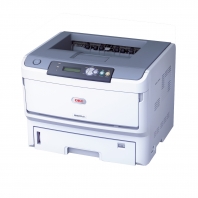
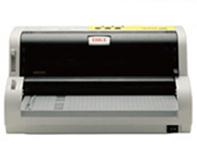
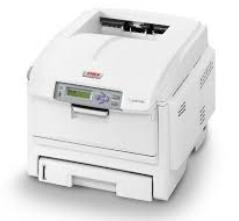
OKI B820dn 是一款 A3 幅面单色打印机,采用 LED 成像技术,适用于中小型办公、报表与工程图纸的批量输出,标配自动双面与网络功能。
建议使用原装墨粉盒与感光鼓单元,废旧耗材请按当地规定回收。

无需担心,这是正常现象。
由于本站驱动包集成了32位和64位驱动,自动安装程序在运行时会检测您的系统位数,并只安装与系统相匹配的那一部分:
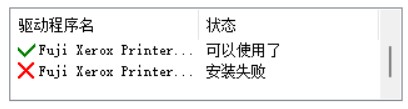
结论:只要窗口里出现了任意一个绿色对勾,直接关闭窗口去打印测试即可。
安装完成后可打印Windows系统测试页确认连通,参考:如何打印Windows系统测试页图文教程
Windows较新版本系统强制校验驱动的安全数字签名。部分老旧打印机的原厂驱动,往往会弹出此类提示。
🛡️ 本站驱动均经过严格签名。但由于微软系统安全限制,部分新版 Windows 系统(如 Win10/Win11 最新版)已彻底不再识别老旧驱动的 SHA-1 签名,导致安装失败。请尝试以下方案:
该报错是因为老款打印机官方使用的是旧版签名,新版 Win10/Win11 系统不再默认兼容,而非文件安全性问题。临时解决方案:关闭系统驱动强制签名完整步骤
(提醒:此方式仅在安装老款驱动时临时开启,日常正常使用无需长期关闭系统安全校验。)
请对照本站安装器左侧的图示进行排查:
出现该报错说明电脑读取不到打印机硬件信息。这通常和驱动无关,请按以下步骤排查硬件连接:
若进行上述操作后依然无效,可能为打印机主板接口故障。详细图文请参考:未知USB设备简易修复教程
🟢 放心:这是正常匹配的官方驱动,通常可以顺利安装与使用。
这是打印机行业普遍采用的**官方命名规则**。因为品牌商在生产时,会将**外观和配置稍有不同,但内部核心芯片和打印功能基本一致**的几十款机型,划归为"同一个系列"。
为了提高开发和维护效率,官方只会为该系列发布**一套通用的驱动程序**。命名时,通常会采用这个系列中的**基础款型号**,或者在尾部加上 "Series(系列)" 标识。
💡 这种情况特别多,这里不一一列举。
💡 通俗类比:这就好比 iPhone 15、iPhone 15 Pro 外观和配置有差异,但它们升级系统时,下载的都是同一个统称为"iOS 17"的安装包。这里的 510 Series / 4260 就是它们共享的"系统"。
🎯 检验标准:只要驱动顺利装完,设备管理器内没有黄色感叹号,且打印测试能正常出纸,就说明已经完美兼容,无需纠结显示名称上的细微差别。
建议通过简易自检,快速划分排查范围:
 的按键测试。
分步排查方案:驱动装好无法打印完整排查方案
完整图文修复指导:打印机显示脱机一键修复教程
此现象通常与驱动无关,大多为耗材或硬件故障,请优先进行机身自检/复印进行判断:
Windows安全补丁更新后,极易导致局域网USB共享模式下报错 `0x0000011b` 或频繁脱机。
✅ 建议首先自查:打印机本身是否支持WiFi/无线或有线网络打印?(此连接模式最稳定)
若打印机本身带有网口/WiFi,请直接将其配置为网络打印模式。如果没有,再采用USB局域网共享方案。
共享报错完整修复教程:0x0000011b报错手工解决办法
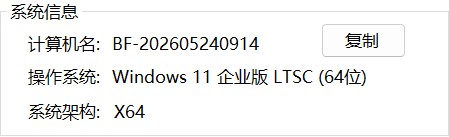
详细图文指南:如何查看自己电脑系统位数教程
⚠️ ARM架构笔记本提醒:若您的电脑是搭载骁龙处理器的超薄本、Surface Pro X等 Windows ARM 系统设备,普通的 X86/X64 驱动将无法兼容,必须联系官方寻求专门的 ARM 专用驱动。普通电脑用户请忽略本条。
您可以将您遇到的问题反馈给我们。请务必附带:打印机完整型号 + 电脑系统版本 + 遇到故障时的具体报错弹窗截图。
我们会有专人定期查收并整理高频疑难解答,感谢您的支持与厚爱。