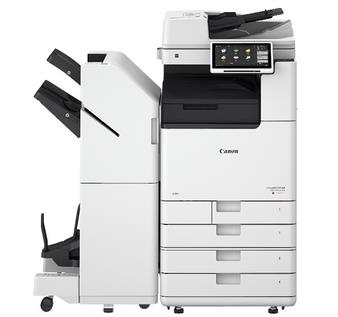
佳能 Canon F146603 多功能一体机 产品文档
注:F146603 为机身铭牌上的机型代码,实际销售型号以铭牌或包装为准。以下参数为同类机型参考值,请以随机说明书为准。
一、产品概述
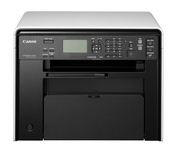
黑白激光多功能一体机,集成打印、复印、扫描三大功能,适合小型办公与家庭办公使用。
二、主要参数
| 项目 | 参数 |
|---|---|
| 打印方式 | 黑白激光,最大幅面 A4 |
| 打印速度 | 约 25–30 页/分钟 |
| 分辨率 | 打印 600×600 dpi(等效 1200 dpi);扫描 600×600 dpi |
| 首张输出 | 约 6–8 秒 |
| 内存 | 约 256 MB |
| 接口 | USB 2.0、有线网络、Wi‑Fi(视配置) |
| 耗材 | 一体式硒鼓(按具体机型选用原装型号) |
| 月负荷 | 约 1 万页(建议 500–2000 页/月) |
三、安装与连接
- 拆除所有胶带与保护件,装入硒鼓,接通电源。
- 纸盒装入 A4 纸,调整导纸板贴合纸边。
- USB 连接:接入电脑后运行官方驱动安装程序。
- 网络连接:面板进入「设置 → 网络」,选择无线向导或有线自动获取 IP。
四、日常使用
- 打印:打印对话框中选择本机,设置份数、双面与纸张来源。
- 复印:放置原件 → 按「复印」→ 设置份数 → 按「开始」。
- 扫描:电脑端使用 Canon 扫描工具或「扫描 → 计算机」发送至指定文件夹。
五、维护与排除
- 出现「墨粉不足」提示时准备更换硒鼓;打印变淡可先执行「清洁定影」。
- 卡纸:打开前盖与出纸口,沿出纸方向缓慢抽出纸张,勿强行拉扯。
- 长期不用请断电并取出纸张,避免受潮。