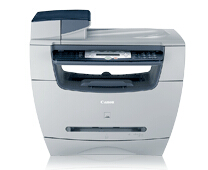
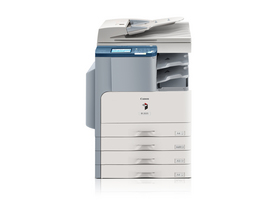
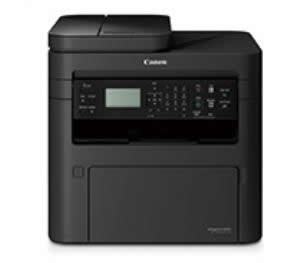
佳能Canon imageCLASS MF5550 驱动下载 适用于:Windows XP 系统。
⚠️ 特别说明 💡 同系列兼容提示:本驱动包通常适用于同架构机型(如 佳能Canon imageCLASS MF5550 / 佳能Canon imageCLASS MF5530 等型号)。注:因设备配置可能存在差异,建议安装前核对实际型号,若遇兼容问题请以设备官方对应型号驱动为准。 ```htmlimageCLASS MF5550 是佳能面向小型办公推出的黑白激光多功能一体机,集打印、复印、扫描、传真于一体,标配自动双面打印与自动输稿器,适合中等文档量的日常办公。
| 项目 | 规格 |
|---|---|
| 类型 | 黑白激光多功能一体机 |
| 打印速度 | 约 20 页/分钟(A4) |
| 打印分辨率 | 600 × 600 dpi |
| 首页输出 | 约 9 秒 |
| 内存 | 64 MB |
| 双面打印 | 支持自动双面 |
| 复印 | 20 页/分钟;连续 1–99 份;缩放 25%–400% |
| 扫描 | CCD 平板 + 50 页自动输稿器;光学 600 × 600 dpi |
| 传真 | Super G3 33.6 kbps,单触/快速拨号 |
| 纸张处理 | 250 页纸盒 + 单页手送;出纸约 150 页 |
| 接口 | USB 2.0 高速 / IEEE 1284 并口 |
| 耗材 | Canon X25 硒鼓(约 2,500 页,5% 覆盖率) |
碳粉不足时面板会提示,可取出硒鼓轻摇后继续使用;卡纸时打开前盖与出纸区缓慢抽出纸张;长期闲置请断电防潮。
```