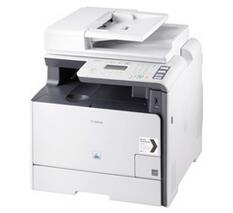
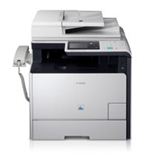
佳能Canon i-SENSYS MF8340Cdn 多功能一体机(UFR II 打印/ FAX 传真/ ScanGear 扫描)驱动下载
版本:V20.55
发布日期:2019-07-04
适用于:Windows XP / Windows 7 / Windows 10 / Windows 11 系统。
产品概述:面向中小型办公的 A4 彩色激光一体机,集打印、复印、扫描、传真于一体,标配自动双面与有线网络,适合部门级日常文档处理。
| 项目 | 规格 |
|---|---|
| 类型 | A4 彩色激光四合一(打印/复印/扫描/传真) |
| 打印速度 | 黑白/彩色约 30 页/分钟(A4) |
| 分辨率 | 打印、复印最高 600×600 dpi;扫描光学 600×600 dpi |
| 双面 | 支持自动双面打印 |
| 输稿器 | 双面自动输稿器,支持扫描、复印、传真 |
| 纸张 | 标配 250 页纸盒 + 50 页多功能托盘,可扩展纸盒 |
| 接口 | 千兆以太网、USB 直连 |
| 显示 | 彩色触摸屏 |
注:具体参数以佳能官网公布信息为准。
```