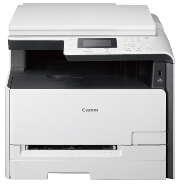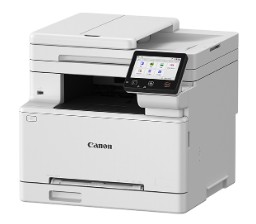
佳能 iC MF667Cx 彩色激光多功能一体机
面向中小型办公的 A4 彩色激光一体机,集打印、复印、扫描于一体,支持自动双面与有线/无线网络共享。
一、主要参数
| 项目 | 参数 |
|---|---|
| 打印方式 | 彩色激光 |
| 打印速度 | A4 黑白/彩色约 33 页/分钟 |
| 分辨率 | 600×600 dpi(图像处理 9600×600 dpi) |
| 首页输出 | 约 7.5 秒(黑白)/ 8.5 秒(彩色) |
| 双面功能 | 自动双面打印、双面复印 |
| 扫描 | 平板+50 页输稿器,光学 600×600 dpi |
| 纸张容量 | 250 页纸盒 + 50 页多功能托盘 |
| 显示屏 | 5 英寸彩色触摸屏 |
| 接口 | USB 2.0、千兆以太网、Wi-Fi、Wi-Fi Direct |
| 内存/月负荷 | 1 GB / 约 5 万页 |
二、使用方法
- 安装:接通电源并装入纸张;用网线连接路由器,或在“设置—网络”中选择无线网络。
- 驱动:运行佳能官网安装程序,自动搜索本机并安装打印/扫描驱动;手机可安装 Canon PRINT App。
- 打印:文档中按 Ctrl+P,选择本机,在属性里设置彩色/黑白、双面及纸张尺寸。
- 复印:原稿放于平板或输稿器,设定份数与色彩后按“开始”;双面复印在界面中开启相应选项。
- 扫描:按“扫描”键,选择“扫描至电脑/共享文件夹/USB 存储器”,文字用 200 dpi,图片用 300~600 dpi。
- 移动打印:手机连同一网络,通过 Canon PRINT Business、AirPrint 或 Mopria 直接打印、扫描。
三、维护提示
- CMYK 四色碳粉盒独立更换,屏幕提示碳粉不足时提前备料,更换后机器自动校准。
- 卡纸时按屏幕图示打开侧盖或后盖顺着出纸方向取出纸张,切勿硬拉。
- 定期擦拭扫描玻璃板,可避免复印件出现纵向条纹。