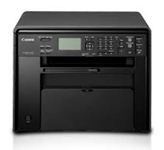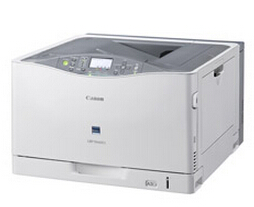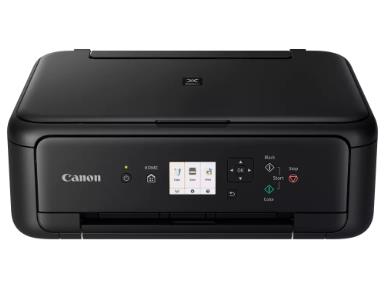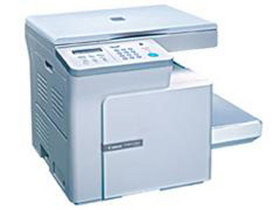
佳能 imageCLASS D323 黑白激光一体机
打印 · 复印 · 扫描 三合一|桌面级办公
主要参数
- 类型:黑白激光多功能一体机(A4)
- 打印速度:约 18 页/分钟,首页输出<10 秒
- 分辨率:打印 600×600 dpi;扫描光学 600×1200 dpi
- 内存/接口:64MB / USB 2.0
- 进纸:250 页纸盒+1 页手送;输稿器 30 页
- 纸张:A4~Legal,60~163 g/m²
- 复印:1~99 份,缩放 50~200%
- 耗材:Cartridge 104 硒鼓(约 2000 页,5% 覆盖率)
- 功耗/体积:约 800W;449×445×383 mm,约 13.5 kg
使用方法
- 安装:接通电源,USB 连接电脑,从佳能官网下载安装 UFR II LT 驱动及扫描工具 Toolbox。
- 打印:纸盒放入 A4 纸并调好导纸板,电脑选择“imageCLASS D323”输出。
- 复印:原稿放入输稿器或置于稿台,设置份数与缩放后按“开始”。
- 扫描:打开 Toolbox,选择保存为 PDF/邮件/文件夹,预览后扫描保存。
- 保养:使用原装硒鼓;印品变淡时取出硒鼓轻摇;定期清洁稿台玻璃与搓纸轮。
注:具体参数以随机说明书及机身铭牌为准。