佳能 imageCLASS MF220 系列 产品文档
产品概述
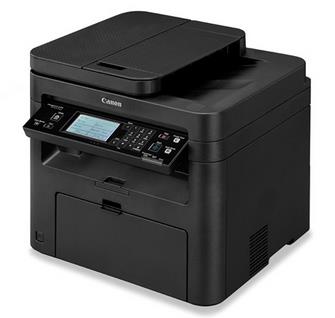
imageCLASS MF220 是佳能面向中小企业及家庭办公的黑白激光多功能一体机系列,含 MF221d、MF222dw、MF226dn 等机型,集打印、复印、彩色扫描于一体,标配自动输稿器,部分机型支持自动双面打印与无线连接,机身紧凑、单页成本低。
主要参数
- 打印方式:黑白激光,预热约 15 秒
- 打印速度:约 22 页/分钟(A4),首张约 6 秒
- 分辨率:600×600 dpi(等效 1200 dpi)
- 内存:128 MB;处理器约 390 MHz
- 进纸容量:150 张纸盒 + 1 张手送;出纸 100 张
- 扫描:平板 + 35 张自动输稿器,光学 600×600 dpi
- 接口:USB 2.0;部分机型支持 Wi-Fi 与以太网
- 耗材:鼓粉一体式硒鼓;最大功耗约 1.2 kW,待机约 5 W
使用要点
- 装入 A4 纸并拉出纸盒限位,开机后按屏幕提示设置语言与时间。
- 通过 USB 或 Wi-Fi 连接电脑,安装佳能官网驱动及 MF Scan Utility。
- 打印:在文档软件中选择该设备,勾选“双面打印”可节省纸张。
- 复印:放好原稿 → 按【复印】→ 设定份数 → 按【启动】。
- 扫描:按【扫描】选择目标(电脑/邮件),或在软件中一键扫描。
维护提示
碳粉将尽时更换硒鼓;定期用干布清洁稿台玻璃与输稿器,卡纸时打开后盖缓慢取出纸张,避免强光直射。