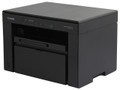
佳能Canon imageCLASS MF3010 多功能一体机驱动
版本:v30.88
发布日期:2024年5月20日
适用于:Windows XP / Windows 7 / Windows 10 / Windows 11 系统。
详细信息
连接USB电缆线时的安装步骤
请勿在下载的文件载入完毕之前连接USB电缆线。
载入所有文件后,将USB电缆线连接到打印机的背面。
这是给佳能 imageCLASS MF3010 整理的一份 HTML 产品文档,把参数和用法压缩成了清晰的列表。
```html
佳能 imageCLASS MF3010 黑白激光一体机
打印、复印、扫描三合一,USB 直连,适合小型办公与家庭办公。
主要参数
- 类型:黑白激光多功能一体机(打印/复印/扫描)
- 打印速度:18 页/分钟(A4);首页约 7.8 秒,预热约 10 秒
- 打印分辨率:600×600 dpi(等效 1200×600 dpi)
- 内存:64 MB;接口:USB 2.0(无网络、无无线)
- 扫描:CIS 平板式,光学 600×600 dpi
- 复印:600×600 dpi,连续 1–99 张,缩放 50%–200%
- 纸张:A4/B5/A5/Letter/Legal/信封;进纸盒 150 张,出纸 100 张
- 耗材:FX-9 硒鼓,约 1600 页(5% 覆盖率)
- 尺寸重量:372×371×254 mm,约 8.2 kg;月负荷约 8000 页
使用方法
- 拆封并去除固定胶带,打开前盖装入 FX-9 硒鼓,合盖。
- 拉出进纸盒,放入 A4 纸(≤150 张),按纸型调整导纸板。
- 用 USB 线连接电脑,安装佳能官网驱动(Windows/macOS)。
- 复印:原稿正面朝下置于稿台玻璃,设份数后按启动键。
- 扫描:电脑端打开 Canon MF Scan Utility,选择“扫描到电脑/PDF”。
- 提示:缺粉或卡纸时面板指示灯闪烁,打开前盖/后盖按提示清除即可。
```
### 参数与操作要点速览
页面把产品文档分成了参数表和使用步骤两块,方便快速对照。
- **主要参数**:用不分级列表列出了打印机类型、打印速度与分辨率、内存接口、扫描复印规格、纸张支持、耗材型号、尺寸重量和月负荷等关键数据。
- **使用方法**:按顺序列出了从开箱装硒鼓、装纸、连接电脑装驱动,到复印和扫描的操作步骤,最后还补充了缺粉或卡纸时的指示灯提示。
- **信息密度**:整体控制在 500 字以内,每个参数和步骤都尽量精简,适合作为快速参考文档。