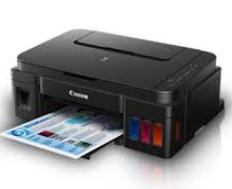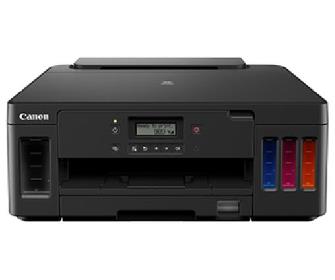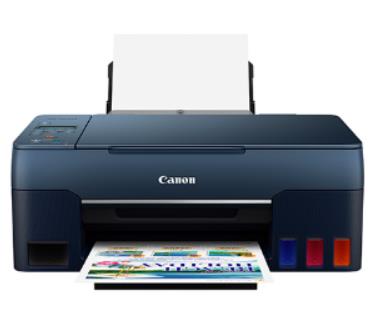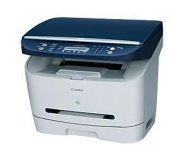
佳能 imageCLASS MF3110 黑白激光多功能一体机
打印 · 复印 · 扫描|A4 桌面办公
一、技术参数
| 机型 | 黑白激光一体机(打印/复印/扫描,无传真) |
|---|---|
| 打印速度 | A4 约 20 页/分钟;首页输出约 9.5 秒 |
| 分辨率 | 600×600 dpi(图像优化可达约 2400×600 dpi) |
| 内存 | 32 MB |
| 进纸 | 250 页纸盒 + 1 页手动进纸槽;支持手动双面 |
| 扫描 | 平板式,光学 600×1200 dpi,支持彩色/灰度 |
| 复印 | 1–99 份,25%–400% 缩放,浓度可调 |
| 接口 | USB 2.0(无网络功能) |
| 耗材 | Canon X25 硒鼓(约 2500 页,5% 覆盖率) |
二、安装与使用
- 安装:开机预热约 10 秒;用 USB 线连接电脑,安装随机驱动(Windows/Mac),设为默认打印机。
- 装纸:拉出纸盒放入 A4 纸,滑动导板贴合纸边,纸量不超过上限标记。
- 复印:原件面向下、对齐稿台左上角刻度,设定份数、浓度与缩放后按“启动”。
- 扫描:电脑端打开 ScanGear / MF Toolbox,选择“扫描到文件/邮件”,文档建议 300 dpi,图片 600 dpi。
- 打印:在打印首选项中选择纸张尺寸与质量;双面打印选“手动”,按提示翻纸。
三、维护提示
- 印品变淡时取出硒鼓水平轻摇 5–6 次再装回,可延长使用。
- 出现黑线、底灰,先清洁稿台玻璃与白色压板,再执行清洁及浓度调整。
- 卡纸时打开前盖或出纸口,顺着走纸方向轻拉,切勿硬拽。
- 长期不用可启用睡眠模式,或关机并拔下插头。