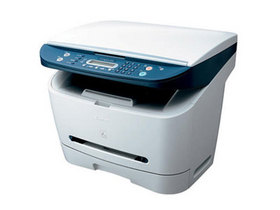
Canon imageCLASS MF3112 黑白激光一体机
集打印、复印、扫描于一体的桌面级黑白激光一体机,适合小型办公室与家庭办公的日常文档处理。
核心参数
- 类型:黑白激光多功能一体机(打印/复印/扫描)
- 打印速度:约 20 页/分钟(A4);首页输出约 10 秒
- 打印分辨率:600 × 600 dpi
- 内存:32 MB;预热时间约 10 秒
- 复印:20 页/分钟,连续 1–99 份,缩放 50%–200%
- 扫描:平板式,光学分辨率约 600 dpi
- 纸张处理:250 页纸盒 + 1 页手动进纸,出纸托盘约 100 页
- 接口:高速 USB 2.0;耗材:Cartridge 104 硒鼓
安装与连接
- 放置机器,取出硒鼓上的保护胶带,装入硒鼓并接通电源。
- 用 USB 线连接电脑,开机后放入驱动光盘,或到佳能官网下载对应型号驱动。
- 按安装向导选择端口,打印测试页确认连接正常。
常用操作
- 打印:在软件中选择“文件→打印”,选中 Canon MF3112,设置份数与纸张后确定。
- 复印:原件面向下平放于稿台玻璃并对齐边角,按【复印】键,输入份数后按启动键。
- 扫描:打开扫描软件(如 CanoScan Toolbox),设置目标与分辨率,扫描后保存为 PDF/JPEG。
维护提示
使用规格内的 A4 纸,纸叠勿超过上限以防卡纸;碳粉不足时更换 Cartridge 104 硒鼓;定期清洁稿台玻璃与搓纸轮,并保持机身周围通风散热。