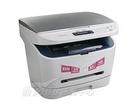
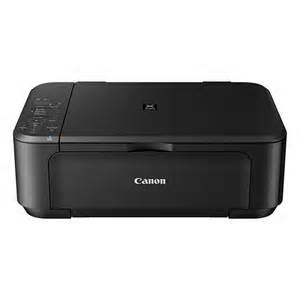
用于 Windows 的Canon imageCLASS MF3200 系列 打印机驱动程序3.00版本
详细信息
连接USB电缆线时的安装步骤
请勿在下载的文件载入完毕之前连接USB电缆线。
载入所有文件后,将USB电缆线连接到打印机的背面。
⚠️ 特别说明
💡 同系列兼容提示:本驱动包通常适用于同架构机型(如
佳能Canon imageCLASS MF3200 一体机 / 佳能Canon imageCLASS MF3220 一体机 / 佳能Canon imageCLASS MF3222 一体机 等型号)。
注:因设备配置可能存在差异,建议安装前核对实际型号,若遇兼容问题请以设备官方对应型号驱动为准。
```html
佳能 imageCLASS MF3200 系列一体机
黑白激光多功能一体机(含 MF3220/MF3240/MF3250),集打印、复印、扫描、传真于一体,适用于小型办公与SOHO场景。
主要技术参数
- 打印:黑白激光,约 20 页/分钟,600×600 dpi,首页输出约 9 秒
- 复印:约 20 页/分钟,缩放 25%–400%,连续复印 1–99 份
- 扫描:平板 + 约 50 页自动输稿器,光学 600×1200 dpi,支持彩色/灰度/黑白
- 传真:33.6 kbps,约 260 页无纸接收,支持单触/快速拨号
- 纸张:250 页纸盒 + 1 页手送,支持 A4/Letter/信封等
- 内存与接口:32 MB;USB 2.0 高速
- 耗材:Canon 703 硒鼓(约 2000 页,5% 覆盖率)
- 机身:约 449×449×383 mm,重 13–14 kg
使用要点
- 安装:取出硒鼓撕掉封条装入机身,接通电源;用 USB 线连电脑后安装随机光盘或官网驱动。
- 装纸:纸盒导板贴紧纸边、勿超量;厚纸与信封走手送纸道。
- 复印:放置原稿 →【COPY】→ 设份数 →【Start】;ADF 可连续复印多页。
- 扫描:按【SCAN】选择“电脑/邮件”目标,需电脑端 Toolbox 软件配合。
- 传真:按【FAX】→ 输入号码 →【Start】。
- 维护:面板提示卡纸或缺粉时,打开侧盖/后盖取出纸张;墨粉不足请更换硒鼓。
```