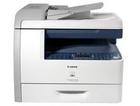
佳能Canon imageCLASS MF6550 多功能一体机驱动 适用于:Windows XP / Windows 7 / Windows 10 系统。
详细信息
连接USB电缆线时的安装步骤
请勿在下载的文件载入完毕之前连接USB电缆线。
载入所有文件后,将USB电缆线连接到打印机的背面。
⚠️ 特别说明
💡 同系列兼容提示:本驱动包通常适用于同架构机型(如
佳能Canon imageCLASS MF6550 一体机 / 佳能Canon imageCLASS MF6590 / 佳能Canon imageCLASS MF6540 等型号)。
注:因设备配置可能存在差异,建议安装前核对实际型号,若遇兼容问题请以设备官方对应型号驱动为准。
这是为您生成的佳能 imageCLASS MF6550 产品文档 HTML 代码,只包含 body 内容,涵盖核心参数与常用操作,结构清晰,适合快速查阅。
```html
佳能 imageCLASS MF6550 黑白激光一体机
集打印、复印、扫描、传真于一体的 A4 黑白激光办公设备,适合中小型办公与小型工作组使用。
核心参数
| 项目 | 规格 |
|---|
| 类型 | A4 黑白激光多功能一体机(打印/复印/扫描/传真) |
| 打印速度 | 约 22 页/分钟(A4) |
| 打印分辨率 | 600 × 600 dpi |
| 内存 | 32 MB |
| 复印功能 | 25%–400% 缩放,连续复印 99 页 |
| 扫描功能 | 平板 + 自动输稿器(ADF),光学 600 × 1200 dpi |
| 传真 | Super G3,33.6 kbps,支持快速拨号与无纸存储 |
| 进纸/出纸 | 250 页纸盒 + 1 页手送;出纸约 100 页 |
| 接口 | USB 2.0(部分版本支持网络) |
| 耗材 | Canon Cartridge 111 硒鼓 |
常用操作
- 打印:安装驱动后,在打印窗口选择本机,装好 A4 纸张并设置份数即可。
- 复印:将原稿放入 ADF 或平板,按【复印】→ 输入份数 → 按【启动】。
- 扫描:按【扫描】选择目标(电脑/邮件),或在电脑用 MF Toolbox 指定格式与保存位置后启动。
- 传真:放好原稿,按【传真】,输入号码(或用快速拨号)→ 按【启动】发送。
维护提示
- 屏幕提示碳粉不足时,更换 Canon Cartridge 111 硒鼓。
- 卡纸时打开侧盖/输稿器,沿走纸方向小心取出纸张。
- 定期用软布清洁扫描玻璃与搓纸轮,保证复印清晰、进纸顺畅。
```