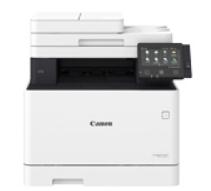
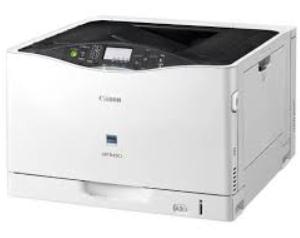
佳能Canon imageCLASS MF735Cx 多功能一体机驱动下载
版本:V1.10
发布日期:2025年2月4日
适用于:Windows 7 / Windows 10 / Windows 11 系统。
⚠️ 特别说明
💡 同系列兼容提示:本驱动包通常适用于同架构机型(如
佳能Canon imageCLASS MF735Cx / 佳能Canon imageCLASS MF732Cdw 等型号)。
注:因设备配置可能存在差异,建议安装前核对实际型号,若遇兼容问题请以设备官方对应型号驱动为准。
这是为您整理的佳能 imageCLASS MF735Cx 产品文档 HTML 代码,仅包含 body 内容,涵盖产品简介、核心参数、面板操作、网络连接、移动打印及注意事项。页面结构清晰,适合直接嵌入网页或文档中使用。
```html
佳能 imageCLASS MF735Cx 彩色激光多功能一体机
集打印、复印、扫描、传真于一体,适合中小型办公团队的 A4 彩色文档输出。
核心参数
| 项目 | 规格 |
|---|
| 打印速度 | 约 27 页/分钟(A4 黑白/彩色) |
| 打印分辨率 | 600×600 dpi(图像增强 9600×600 dpi) |
| 首页输出 | 约 10.9 秒(黑白)/ 12.9 秒(彩色) |
| 内存/处理器 | 1 GB / 800 MHz |
| 双面 | 自动双面打印;50 页双面自动输稿器 |
| 扫描 | 光学 600×600 dpi,支持彩色/灰度/黑白、PDF 与扫描至邮件/文件夹/U 盘 |
| 纸盒容量 | 550 页纸盒 + 50 页多功能托盘(可选扩展纸盒) |
| 接口/网络 | USB 2.0、千兆以太网、Wi‑Fi 802.11b/g/n、Wi‑Fi Direct |
| 操作面板 | 5 英寸彩色触摸屏 |
| 耗材 | 045 / 045H 系列碳粉盒(CMYK 四色) |
常用操作
- 装纸与调节:拉出纸盒,滑动侧向导板对齐纸张边缘,避免卡纸与歪斜。
- 复印:原件文字面朝上放入输稿器(或面朝下放在稿台),点击“复印”,设定份数、双面与缩放后按启动。
- 扫描到电脑/U 盘:插入 U 盘或选择“扫描 → 计算机”,设定格式(PDF/JPEG)与分辨率后执行;首次使用需在同一网段安装扫描驱动。
- 网络连接:面板进入“设置 → 网络 → 无线局域网设置”,选择路由器并输入密码;也可用 WPS 一键连接。
- 移动打印:同一 Wi‑Fi 下用 Canon PRINT Business 或 AirPrint / Mopria 直接打印手机文件。
使用提示
- 首次安装请按屏幕向导完成碳粉盒安装与色彩校准。
- 长期不用时关闭电源,避免碳粉结块;卡纸时打开侧门沿出纸方向缓慢拉出。
- 可启用部门 ID 管理与安全打印,防止无关人员取走文件。
- 具体参数以佳能官网公布版本为准。
```