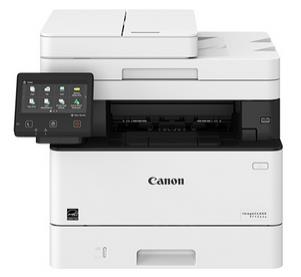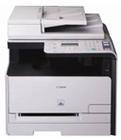
佳能 imageCLASS MF8080Cw 彩色激光一体机
面向小型办公的 A4 彩色激光多功能一体机,集打印、复印、扫描、传真于一体,支持 Wi-Fi 无线共享。
主要参数
- 类型:A4 彩色激光一体机(打印/复印/扫描/传真)
- 打印速度:黑白/彩色约 20 页/分钟;分辨率 600×600 dpi(等效 9600×600 dpi)
- 复印:连续 99 份,缩放 25%~400%
- 扫描:平板 + 50 页自动输稿器(ADF),光学 600×600 dpi
- 传真:Super G3,33.6 kbps,可存储约 512 页
- 进纸:250 页纸盒 + 单页手送;出纸 125 页;月负荷约 3 万页
- 内存/接口:128 MB;USB 2.0、Wi-Fi 802.11b/g(支持 WPS)
- 耗材:Canon 131 系列四色分离碳粉盒(黑/青/品红/黄)
使用方法
- 装入四色碳粉盒与纸张,通电预热。
- 连接:面板进入“设置→无线局域网”,用 WPS 一键配对,或手动输入 SSID 与密码;也可用 USB 线直连。
- 在佳能官网下载安装 UFR II 打印驱动、MF Toolbox 与 ScanGear,添加打印机。
- 打印:Ctrl+P 选择该机型,设定份数、彩色/黑白与页面布局。
- 复印:放好原稿,按“黑白”或“彩色”启动键,用方向键调节份数与缩放。
- 扫描:用 MF Toolbox 选择“扫描到文件夹/PDF/邮件”,或按面板扫描键发送到电脑。
- 传真:接入电话线,输入号码后按启动键,可预设单触拨号。
维护提示
- 提示碳粉不足时更换对应颜色碳粉盒,不可混装。
- 卡纸时打开前盖或后盖轻取纸张,避免硬拉。
- 定期清洁扫描玻璃与出纸口,保持通风散热。