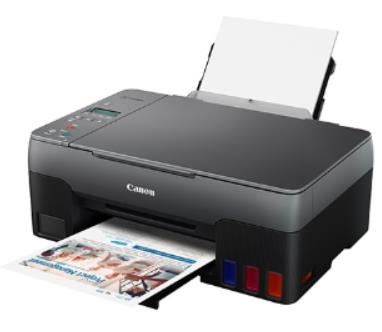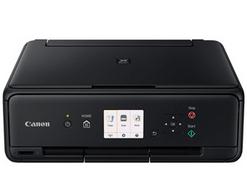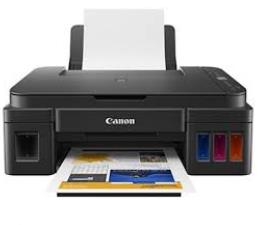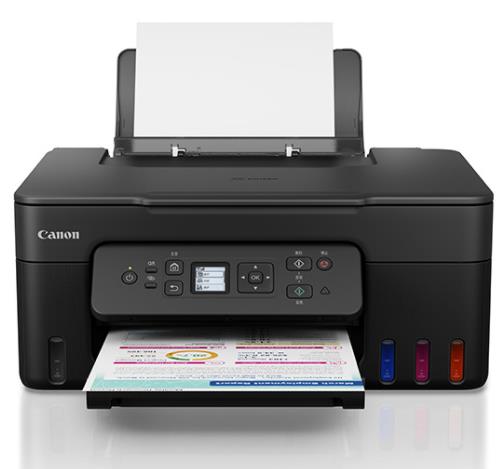
佳能 PIXMA G3880 加墨式高容量一体机
打印、复印、扫描三合一,内置大容量墨仓,支持无线连接与自动双面打印,适合家庭办公与小型工作室日常文档、照片输出。
核心参数
| 打印分辨率 | 最高 4800 × 1200 dpi |
|---|---|
| 打印速度 | 黑白约 11.0 ipm,彩色约 6.0 ipm |
| 扫描 | 平板式 CIS,光学分辨率 1200 × 2400 dpi |
| 纸张处理 | 后部进纸托盘约 100 张,支持 A4/LTR/4×6 无边距打印 |
| 墨水 | 四色独立墨水瓶(黑/青/品红/黄),黑色约 6000 页、彩色约 7000 页 |
| 连接 | USB 2.0、Wi-Fi、无线直连、Canon PRINT 手机应用 |
| 双面 | 支持自动双面打印 |
使用方法
- 初始化:拆除固定胶带与保护件,通电开机,按墨仓颜色标识注入对应墨水,合盖后执行打印头对齐。
- 联网:手机安装 Canon PRINT 应用,按提示将打印机接入 Wi-Fi;也可用 WPS 一键配网。
- 打印:纸张放入后部托盘并贴合导轨,在驱动中勾选“双面打印”或“无边距”即可输出。
- 复印/扫描:原件字面朝下置于玻璃板,面板按键复印;扫描用手机应用或电脑端 IJ Scan Utility 保存为 PDF/JPG。
- 维护:墨量不足时按色补充;出现断线、横纹先执行“喷头清洗”,仍异常再做“深度清洗”;长期不用请定期打印,避免喷头干涸。