佳能 PIXMA G6080 产品文档
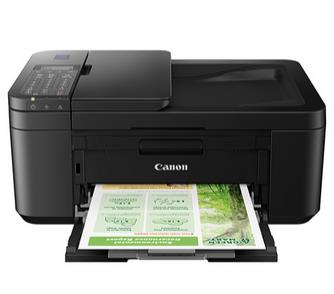
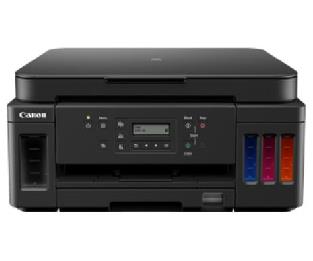
墨仓式彩色喷墨多功能一体机,集打印、复印、扫描、传真于一体,适合家庭办公与小型办公室日常使用。
核心参数
| 项目 | 规格 |
|---|---|
| 打印分辨率 | 最高 4800 × 1200 dpi |
| 打印速度 | 黑白约 13 ipm,彩色约 6.8 ipm(ISO) |
| 墨水系统 | GI-60 四色墨水瓶(黑、青、品红、黄),可自行注墨 |
| 纸张处理 | 后部进纸托盘 + 前部纸盒各约 100 张;支持 A4/A5/B5/Letter/信封/照片纸;支持自动双面打印 |
| 输稿器 | ADF 约 35 页,支持连续复印/扫描/传真 |
| 扫描 | 平板 CIS,光学分辨率 1200 × 2400 dpi |
| 传真 | 33.6 kbps 调制解调器,黑白传真 |
| 连接与操作 | USB 2.0、Wi-Fi、无线直连、AirPrint、Mopria;LCD 显示屏 |
| 尺寸/重量 | 约 403 × 369 × 234 mm,约 8 kg |
日常用法
- 注墨:开机打开扫描单元,取下墨仓盖,将对应颜色墨水瓶垂直注入至上限线后盖回。
- 装纸:拉出后部托盘或前部纸盒,放入纸张并贴紧导纸器,设定纸张尺寸与类型。
- 打印:手机用 Canon PRINT App、电脑选 G6080 输出;照片纸请在驱动中选对应介质。
- 复印:原件置于平板或 ADF,设置份数与彩色/黑白,按启动键。
- 扫描:用 IJ Scan Utility 或面板“扫描”键,保存至电脑、邮件或云端。
- 传真:电话线接入 LINE 接口,输入号码后按发送键。
- 联网:长按 Wi-Fi 键至指示灯闪烁,通过 Canon PRINT App 或 WPS 完成连接。
维护提示
- 打印质量下降时执行“喷嘴检查”与“打印头清洗”。
- 长期不用请保持通电,每周打印一页防止堵头;墨水接近下限时及时补充。