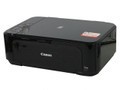
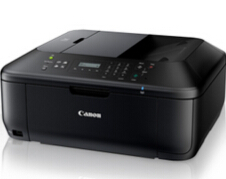
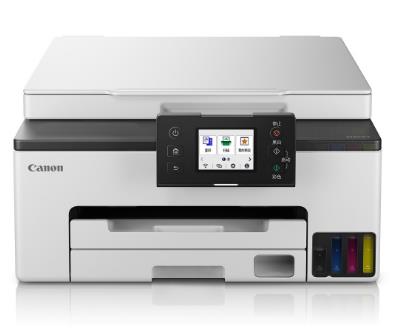
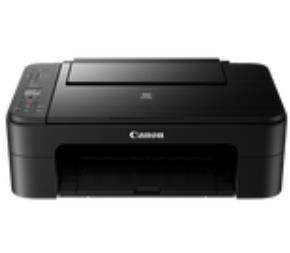
佳能腾彩 Canon PIXMA MG3180 多功能一体机驱动 适用于:Windows XP / Windows 7 / Windows 10 系统。
详细信息
连接USB电缆线时的安装步骤
请勿在下载的文件载入完毕之前连接USB电缆线。
载入所有文件后,将USB电缆线连接到打印机的背面。
⚠️ 特别说明
💡 同系列兼容提示:本驱动包通常适用于同架构机型(如
佳能Canon PIXMA MG3180 一体机 / 佳能Canon PIXMA MG3100 series / 佳能Canon PIXMA MG3140 / 佳能Canon PIXMA MG3120 / 佳能Canon PIXMA MG3150 / 佳能Canon PIXMA MG3155 / 佳能Canon PIXMA MG3160 等型号)。
注:因设备配置可能存在差异,建议安装前核对实际型号,若遇兼容问题请以设备官方对应型号驱动为准。
这是为您整理的一份可直接运行的HTML产品文档,只保留了body内的具体内容代码。页面涵盖佳能PIXMA MG3180一体机的概述、主要参数、使用方法和维护要点,结构清晰,适合快速查阅或嵌入现有文档。
```html
佳能 PIXMA MG3180 多功能一体机
佳能 PIXMA MG3180 是面向家庭与小型办公的彩色喷墨一体机,集打印、复印、扫描于一体,机身紧凑,操作简便。
主要参数
- 打印:最高 4800×1200 dpi,黑白约 9.2 ipm、彩色约 5.0 ipm
- 扫描:CIS 平板式,光学分辨率 1200×2400 dpi
- 复印:支持彩色/黑白复印、多份复印与缩放
- 纸张:前部进纸盒约 100 张 A4;支持 A4/A5/B5/Letter/Legal、4×6 至 8×10 英寸照片纸及信封
- 墨盒:PG-240 黑色 / CL-241 彩色(可选大容量)
- 接口:USB 2.0 高速;支持 Wi-Fi 无线连接
使用方法
- 安装:接通电源,用 USB 线连接电脑并安装驱动程序;无线连接时按驱动提示选择路由器 SSID 并输入密码。
- 装纸:拉出前部纸盒,打印面朝上放纸,滑动导纸板贴合纸边后推回。
- 装墨:开机掀起扫描单元,按颜色装入墨盒至卡入到位,随后执行打印头对齐。
- 打印:在打印对话框中选择纸张大小、类型与质量;照片建议选“照片纸”并设高质量。
- 复印:放好原稿,按黑白或彩色复印键,用“+”键设定份数。
- 扫描:原稿贴稿台玻璃左上角对齐,使用 Canon IJ Scan Utility 或面板扫描键,保存为 PDF/JPEG。
维护与注意事项
通过面板“维护”菜单执行喷嘴检查、清洗与深度清洗;长期停用建议每两周打印一张以防堵头。关机后待墨盒归位再断电,并使用正品或可靠墨盒以保障打印质量。
```