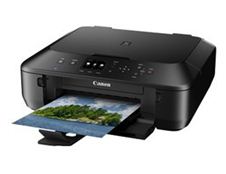
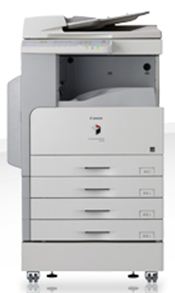
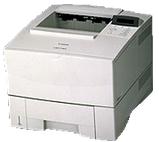
佳能Canon Pixma MG5580 MP 驱动
版本:v1.02
更新日期:2021年10月15日
适用于:Windows XP / Windows 7 / Windows 10 / Windows 11 系统。
⚠️ 特别说明
💡 同系列兼容提示:本驱动包通常适用于同架构机型(如
佳能Canon Pixma MG5580 / 佳能Canon Pixma MG5500 series / 佳能Canon Pixma MG5520 / 佳能Canon PIXMA MG5570 / 佳能Canon PIXMA MG5550 / 佳能Canon PIXMA MG5522 等型号)。
注:因设备配置可能存在差异,建议安装前核对实际型号,若遇兼容问题请以设备官方对应型号驱动为准。
```html
佳能 PIXMA MG5580 产品文档
一、主要参数
| 项目 | 规格 |
|---|
| 类型 | 彩色喷墨多功能一体机(打印/复印/扫描) |
| 打印分辨率 | 4800 × 1200 dpi(FINE 墨盒) |
| 墨盒 | PG-540 黑色 / CL-541 彩色 |
| 打印速度 | 黑白约 12.2 ipm,彩色约 8.7 ipm |
| 扫描 | 平板式 CIS,光学 1200 × 2400 dpi,最大 A4 |
| 显示与接口 | 2.5 英寸彩屏;USB 2.0、Wi-Fi(b/g/n)、AirPrint |
| 纸张 | A4/A5/B5/LTR/4×6/信封等,前纸盒+后进纸托 |
| 尺寸重量 | 约 455 × 368 × 148 mm,约 6.6 kg |
二、基本用法
- 开机装墨:接通电源,打开扫描单元,装入 PG-540 与 CL-541,合盖后按提示完成初始化与喷头对齐。
- 连接 Wi-Fi:按机身 Wi-Fi 键待指示灯闪烁,用路由器 WPS 键或手机 Canon PRINT Inkjet/SELPHY 应用完成配对。
- 安装驱动:从佳能官网下载 MG5580 驱动与 IJ Scan Utility,选择 USB 或局域网方式添加设备。
- 打印:电脑按 Ctrl+P 选机型;手机可直接用 AirPrint 或 Canon PRINT 打印照片、文档,支持无边距 4×6 照片。
- 复印:原稿面朝下放稿台,用方向键设定份数,按彩色或黑白键启动。
- 扫描:按机身“扫描”键,或打开 IJ Scan Utility,选择保存位置与格式(PDF/JPEG)后执行。
- 维护:菜单→维护→喷头清洗/深度清洗/喷头对齐;长期不用建议每月打印一页彩图防堵头,更换墨盒后需重新对齐。
```