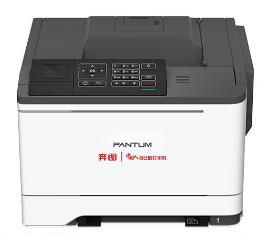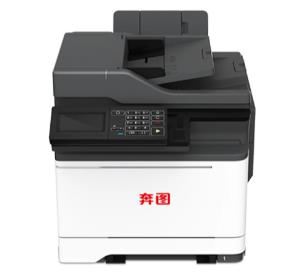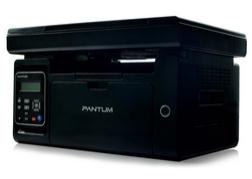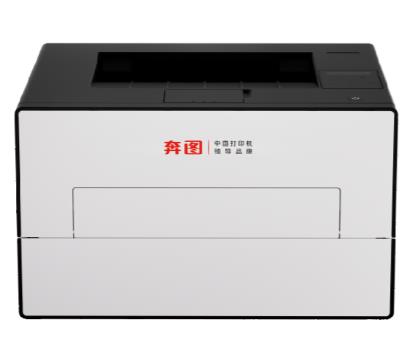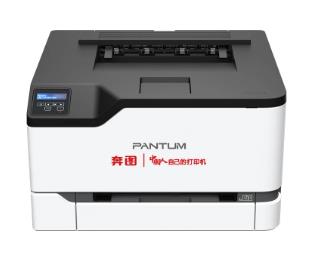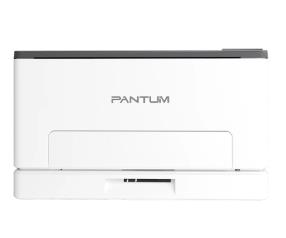
奔图 CP1100DW 彩色激光打印机
A4 幅面彩色激光打印机,适用于中小企业与家庭办公,支持 USB、有线网络和无线连接,具备自动双面打印功能。
主要参数
- 打印速度:黑白/彩色同速,约 18 页/分钟
- 分辨率:600×600 dpi(图像增强可达 1200 dpi)
- 首页输出:黑白/彩色均在 14 秒以内
- 内存/处理器:128 MB / 400 MHz
- 月打印负荷:最高 30,000 页
- 纸盒容量:250 页标准纸盒 + 1 页手动进纸
- 支持纸张:A4、A5、B5、Letter、Legal 等,60–163 g/m²
- 接口:USB 2.0、10/100Base-TX 以太网、Wi-Fi(802.11b/g/n)
- 耗材:CTL-1100 系列四色一体式硒鼓(黑、青、品红、黄)
使用步骤
- 拆箱后撕除机身封条,按颜色标识依次装入四色硒鼓,合上前盖。
- 接通电源,长按电源键开机,等待预热完成。
- 连接方式:用 USB 线直连电脑;或用网线接入路由器;无线可进入面板「网络设置-Wi-Fi」,选择 WPS 按钮或输入密码配网,也可使用奔图手机 App 配网。
- 从官网下载对应系统驱动安装,或在手机 App 中添加设备。
- 放入纸张并调整两侧导板,在打印设置中选择双面、彩色/黑白及纸张类型后开始打印。
日常维护
- 卡纸时打开后盖或纸盒,沿出纸方向轻拉取出,勿用力扯拽。
- 面板提示墨量低时更换对应颜色硒鼓;长期不用请断电并注意防尘防潮。