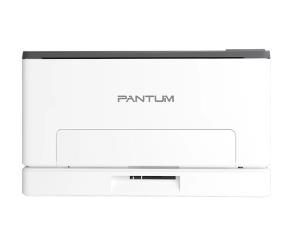
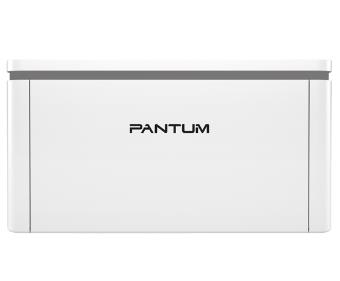
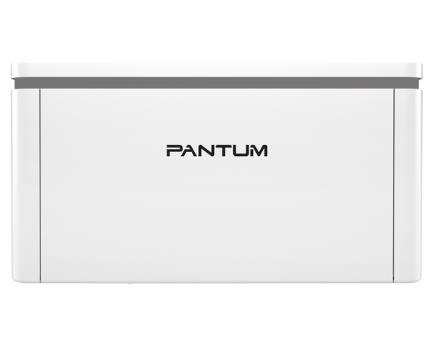
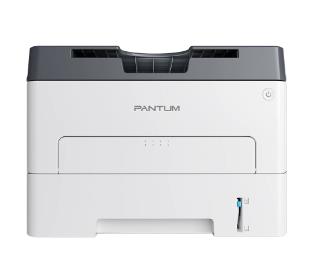
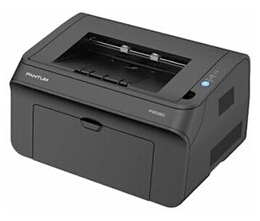
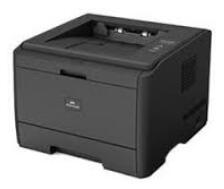
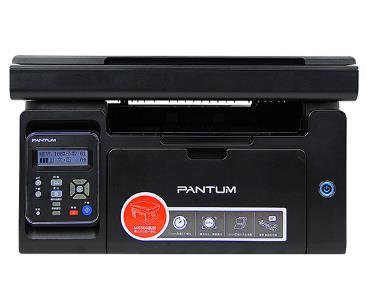
奔图 Pantum CP1105DW 激光打印机驱动下载
版本:V2.0.55
发布日期:2022-07-26
适用于:Windows 7 / Windows 10 / Windows 11 系统。
⚠️ 特别说明
💡 同系列兼容提示:本驱动包通常适用于同架构机型(如
奔图 Pantum CP1105DW / 奔图 Pantum CP1100 / 奔图 Pantum CP1100DN / 奔图 Pantum CP1100DW / 奔图 Pantum CP1105DN / 奔图 Pantum CP1105 等型号)。
注:因设备配置可能存在差异,建议安装前核对实际型号,若遇兼容问题请以设备官方对应型号驱动为准。
这是可直接嵌入网页的 HTML 产品文档正文代码,围绕奔图 CP1105DW 打印机整理了技术参数、使用步骤和注意事项,内容简洁清晰,适合作为产品说明页或帮助文档的一部分。
```html
奔图 Pantum CP1105DW 彩色激光打印机
产品概述:CP1105DW 是奔图面向办公场景推出的彩色激光单功能打印机,支持自动双面打印与无线连接,适用于中小企业及家庭办公。
一、主要技术参数
| 项目 | 参数 |
|---|
| 打印类型 | 彩色激光打印 |
| 打印速度 | 约 18 页/分钟(黑白、彩色) |
| 分辨率 | 600×600 dpi(支持增强模式) |
| 双面打印 | 自动双面 |
| 连接方式 | USB 2.0、Wi-Fi 无线网络 |
| 纸张尺寸 | A4/A5/B5/Letter/信封等 |
| 纸张重量 | 60–163 g/m² |
| 耗材 | 黑、青、品红、黄四色碳粉盒 |
二、使用方法
- 开箱后去除机内固定胶带,取出碳粉盒撕掉保护条并装回,合上前盖。
- 接通电源开机,在纸盒中装入纸张并调整导板贴合纸边。
- 用 USB 线连接电脑,或通过手机/电脑搜索打印机热点完成无线配网。
- 前往奔图官网下载并安装对应驱动,按向导选择连接方式完成配置。
- 打开文档,依次选择“文件—打印”,在列表中选择“Pantum CP1105DW”,设置份数、彩色/黑白及双面选项后点击打印。
三、注意事项
- 建议使用 70–80 g/m² 干燥平整纸张,避免受潮、卷曲造成卡纸。
- 更换碳粉盒需先关机并待其冷却,切勿用手触摸感光鼓表面。
- 出现卡纸时请断电,按出纸方向轻缓拉出纸张,不可硬拽。
- 长期停用应断开电源,取出纸张并做好防尘防潮。
注:以上参数仅供参考,实际以随机说明书及官方最新信息为准。
```