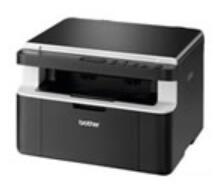
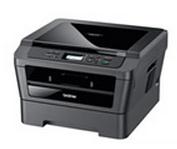
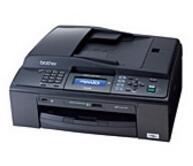
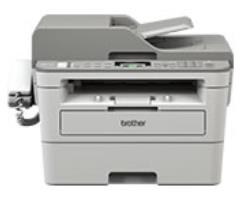
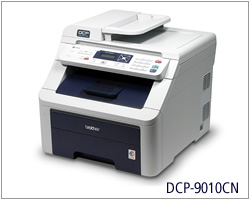
兄弟Brother DCP-1512 多功能一体机驱动下载
版本:A1
语言:简体中文
更新日期:2013-4-16
适用于:Windows XP / Windows 7 / Windows 10 / Windows 11 系统。
⚠️ 特别说明
💡 同系列兼容提示:本驱动包通常适用于同架构机型(如
兄弟Brother DCP-1512 / 兄弟Brother DCP-1518 / 兄弟Brother DCP-1510 / 兄弟Brother DCP-1511 / 兄弟Brother DCP-1519 等型号)。
注:因设备配置可能存在差异,建议安装前核对实际型号,若遇兼容问题请以设备官方对应型号驱动为准。
```html
Brother DCP-1512 黑白激光多功能一体机
产品概述
DCP-1512 是兄弟(Brother)推出的入门级黑白激光一体机,支持打印、复印、扫描三项功能,通过 USB 2.0 连接电脑使用,适合家庭及小型办公场景。
主要参数
| 项目 | 规格 |
|---|
| 打印速度 | 约 20 页/分钟(A4) |
| 打印分辨率 | 最高 2400 × 600 dpi |
| 首页输出时间 | 小于 10 秒 |
| 复印 | 速度 20 页/分钟,分辨率 600 × 600 dpi,最多 99 份 |
| 扫描 | CIS 平板扫描,光学分辨率 600 × 2400 dpi |
| 内存 | 32 MB |
| 纸张输入 | 150 页纸盒 + 1 页手动进纸槽 |
| 支持纸张 | A4、A5、A6、Letter、Legal、信封、照片纸等 |
| 接口 | USB 2.0(不支持无线/有线网络) |
| 耗材 | TN-1035 墨粉盒;DR-1035 硒鼓单元 |
| 尺寸/重量 | 约 385 × 340 × 255 mm,约 7 kg |
使用方法
- 安装耗材:打开前盖,依次装入硒鼓单元与墨粉盒,闭合盖板。
- 装纸:拉开纸盒,放入纸张并调整导纸板;厚纸/信封可用手动进纸槽。
- 连接与驱动:用 USB 线连接电脑,安装官方驱动(支持 Windows / Mac / Linux)。
- 打印:文档中选择“Brother DCP-1512”,设置份数、纸张后确认输出。
- 复印:将原件面向下放在扫描玻璃上,按【复印】键并设置份数,按【启动】。
- 扫描:打开 ControlCenter 或系统扫描工具,选择扫描类型与分辨率后保存文件。
注意事项
- 仅支持 USB 连接,不能直接接入网络或手机无线打印。
- 无自动双面功能,双面打印需手动翻面。
- 出现“墨粉即将用尽”提示时可继续使用,直至打印变淡再更换。
- 请使用原装或正规渠道耗材,避免漏粉损坏机器。
```