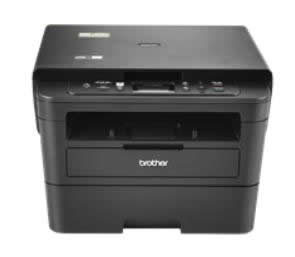
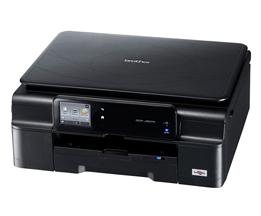
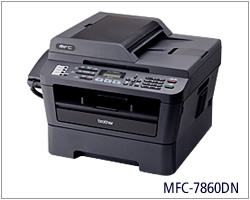
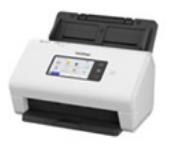
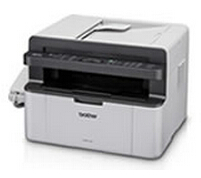
兄弟Brother DCP-7090DW 多功能一体打印机驱动下载
版本:H1
发布日期:2023年7月4日
适用于:Windows 7 / Windows 10 / Windows 11 系统。
黑白激光多功能一体机,集打印、复印、扫描于一体,支持自动双面打印与无线连接,适合家庭办公及小型团队日常使用。
| 项目 | 参数 |
|---|---|
| 打印技术 | 黑白激光 |
| 打印速度 | 约 34 页/分钟(A4) |
| 分辨率 | 600×600 dpi(优化可达 1200 dpi) |
| 双面打印 | 支持自动双面 |
| 内存 | 128 MB |
| 进纸与输稿 | 250 页纸盒+1 页手动进纸口;50 页 ADF 自动输稿器 |
| 复印/扫描 | 支持身份证复印、N 合一复印;扫描至电脑、邮件或图像 |
| 连接方式 | USB 2.0、Wi-Fi(2.4GHz)、Wi-Fi Direct |
| 移动打印 | Brother iPrint&Scan、Mopria |
| 耗材 | 墨粉盒 TN-B020;硒鼓 DR-B020 |
| 尺寸/重量 | 约 410×398.5×318.5 mm,约 10.3 kg |
使用干燥平整的纸张并注意防潮,避免卡纸;定期用软布清洁稿台玻璃与搓纸轮;长期不使用时请断电并取出纸盒内纸张。