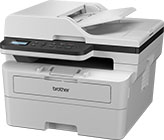
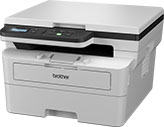
兄弟Brother DCP-B7638DN 多功能打印机驱动下载
版本:B1
发布日期:2023年11月17日
适用于:Windows 10 / Windows 11 系统。
DCP-B7638DN 是兄弟(Brother)面向中小办公与家庭办公推出的黑白激光多功能一体机,集打印、复印、扫描于一体,支持自动双面与网络共享,适合日常文档的高效输出。
| 项目 | 规格 |
|---|---|
| 机型类型 | 黑白激光多功能一体机(打印/复印/扫描) |
| 打印速度 | 约 34 页/分钟(A4) |
| 打印分辨率 | 600×600 dpi(HQ1200 增强) |
| 双面打印 | 自动双面 |
| 首页输出 | 约 8.5 秒以内 |
| 复印 | 约 34 页/分钟,25%–400% 缩放,支持多合一、身份证复印 |
| 扫描 | 平板 + 自动输稿器,彩色扫描,光学分辨率约 600×2400 dpi |
| 纸张处理 | 250 页纸盒 + 1 页手送,输稿器约 35 页 |
| 接口 | USB 2.0、有线以太网(部分版本支持无线) |
| 耗材 | 鼓粉分离设计,按机身标签型号选购 |
请使用符合规格的纸张,避免卡纸;更换耗材时以机身铭牌与说明书标注的型号为准;长期不用建议关机断电,保持设备通风干燥。具体参数与功能以实物及官方说明为准。
```