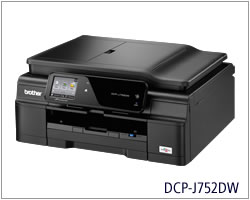
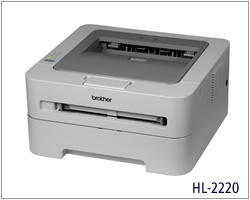
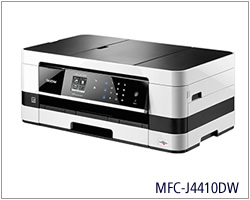
兄弟Brother DCP-J752DW 驱动
版本:B3
发布日期:2015-05-02
适用于:Windows XP / Windows 7 / Windows 10 / Windows 11 系统。
⚠️ 特别说明
💡 同系列兼容提示:本驱动包通常适用于同架构机型(如
兄弟Brother DCP-J752DW / 兄弟Brother DCP-J752N / 兄弟Brother DCP-J757N 等型号)。
注:因设备配置可能存在差异,建议安装前核对实际型号,若遇兼容问题请以设备官方对应型号驱动为准。
Brother DCP-J752DW 彩色喷墨多功能一体机
一、产品概述
DCP-J752DW 是兄弟(Brother)推出的 A4 幅面彩色喷墨多功能一体机,集打印、复印、扫描于一体,标配自动双面打印与无线网络连接,适合家庭办公及小型办公场景使用。
二、主要参数
| 功能 | 彩色打印、复印、平板扫描 |
|---|
| 打印速度 | 黑白最高约 27 页/分,彩色最高约 23 页/分(快速模式) |
|---|
| 打印分辨率 | 最高 6000 × 1200 dpi |
|---|
| 双面打印 | 支持自动双面 |
|---|
| 扫描 | 平板 CIS,光学分辨率最高 2400 × 1200 dpi |
|---|
| 显示屏 | 6.8 cm 彩色触摸屏 |
|---|
| 接口 | USB 2.0、无线 LAN(802.11b/g/n)、Wi-Fi Direct |
|---|
| 纸张处理 | 100 张进纸盒,20 张出纸托盘;支持 A4/A5/A6、信封及 10×15 cm 照片纸 |
|---|
| 耗材 | LC223 系列墨盒(黑、青、品红、黄) |
|---|
| 尺寸/重量 | 约 400 × 341 × 151 mm,约 7.1 kg |
|---|
三、使用方法
- 初始安装:拆除机身胶带与保护件,通电后按屏幕提示依次插入四色墨盒(听到“咔哒”声),再放入纸张。
- 无线连接:在触摸屏进入“设置 → 网络 → 无线安装向导”,选择路由器并输入密码;也可用 Wi-Fi Direct 直接连接移动设备。
- 驱动安装:从兄弟官网下载对应系统驱动安装;手机端可安装 Brother iPrint&Scan 或 Mobile Connect 进行打印、扫描。
- 打印/复印:在面板选择份数、色彩、单/双面等选项后按“开始”;机身上盖、下盖均可进纸,请勿混用不同规格纸张。
- 扫描:原稿面朝下放置于扫描玻璃左上角,选择“扫描到电脑/邮箱/图像”,设定分辨率与格式后执行。
四、注意事项
- 建议使用原装墨盒,避免混用或强行加墨导致喷头堵塞。
- 长期不用时应保持通电待机并定期打印测试页,防止喷头干涸。
- 扫描玻璃与进纸滚轮请用柔软干布清洁,勿使用有机溶剂。
- 卡纸时轻拉纸角缓慢取出,切勿用力硬拽。