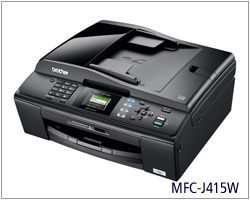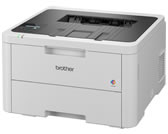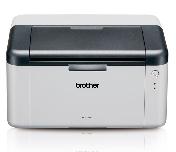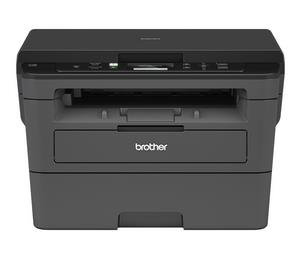
兄弟 Brother DCP-L1848W 黑白激光多功能一体机
集打印、复印、扫描于一体的无线黑白激光一体机,适用于家庭办公与小型办公环境。
核心参数
| 打印速度 | 约 30 页/分钟(A4) |
|---|---|
| 打印分辨率 | 600×600 dpi(HQ1200 精细模式) |
| 首页输出 | 约 8.5 秒以内 |
| 双面打印 | 支持自动双面 |
| 扫描 | 平板式 CIS,光学分辨率 600×1200 dpi |
| 复印 | 600×600 dpi,支持多合一、身份证复印 |
| 连接方式 | USB 2.0、Wi-Fi(2.4GHz)、Wi-Fi Direct |
| 移动打印 | Brother Mobile Connect、AirPrint、Mopria |
| 进纸容量 | 250 页纸盒 + 1 页手动进纸槽 |
| 内存 | 128 MB |
| 耗材 | TN-2530 墨粉盒 / DR-2530 硒鼓组件 |
| 外形尺寸 | 约 356×360×183 mm,约 7.5 kg |
使用方法
- 安装耗材:取下随机胶带与保护件,装入硒鼓组件和墨粉盒,合上前盖。
- 装纸:拉出纸盒,调整两侧及尾部导纸板,放入 A4 纸(不超上限刻度),推回纸盒。
- 连接网络:按面板“设置”键进入【网络】→【无线局域网】,选择路由器并输入密码;也可开启 Wi-Fi Direct 供手机直连。
- 安装软件:手机下载 Brother Mobile Connect,电脑安装官方驱动,然后添加设备。
- 打印/复印:将原稿正面朝下置于扫描玻璃左上角,按“复印”设置份数后启动;打印时在软件中选择本机即可。
- 扫描:放置原稿,按“扫描”键选择扫描到计算机或电子邮件,按启动键完成。
注意事项
- 无线连接仅支持 2.4GHz 频段,暂不支持 5GHz。
- 建议使用 60–105g/m² 的普通纸,避免使用已打印过的纸张。
- 更换墨粉盒前轻轻左右摇晃 5–6 次,使墨粉分布均匀。
- 具体参数及耗材型号以所购地区官方说明为准。