档案扫描新概念
多易拍DE552颠覆文件扫描仪一般给人不易使用或是扫描速度慢的印象。使用多易拍DE552无论是拍人像、文件、彩色图片等数据,均能于约1秒内完成撷取与存盘。拍摄时不接触纸张,完全没有卡纸的情况,纸张的厚薄也不影响拍摄。特殊的外形设计,让你外出办公更轻松便携更容易将票据、身份证、等证件拍摄归档。
多功能多用途的贴心设计
复印机功能
通过多易拍DE552所提供的驱动接口将文件、照片等影像以约 1秒的速度撷取,并可通过您的黑白或彩色打印机实时打印,具文件影印的功能。可自由设定放大缩小比例及旋转、并可翻拍一部书或是装订的文件。
传真机功能
通过多易拍DE552所拍摄撷取的图像,可通过传真软件选择传真机号码,实时传真至对方。
实投影功能
多易拍DE552为一直立式拍摄设计,实体对象可置于拍摄镜头下,实时捕捉实物影像并有软件与之配合,直接投影于银幕上,提供实时无限度的缩放与移动,投影时可提供批注,是简报时不可或缺的展示利器。
实物拍摄功能
多易拍DE552可连续拍摄,时距自由设定。调整的参数包含快门,增益与Gamma值的调整。
影像录影功能
多易拍DE552除了提供文件及实物拍摄功能外,随机附赠的程序具实时录像录音功能且操作方便,录像时间长短并无限制,且每秒至多可卢30张画面。 多易拍DE552采用最新USB2.0接口,传输速度可达480mb/s。500万像素高解析高质量扫描,一般拍摄高度可拍摄A4大小。扫描支持光影校正、去底色与倾斜校正。提供影像压缩节省档案储存空间。存档可用JPEG、TIFF、PDF等数十种格式。
电子邮件
通过多易拍DE552扫描存盘的影像可通过电子邮件软件e-mail至他方。
随机附赠软件
每一台多易拍DE552都附赠一套迷你版ImageCenter、RSBriefing、LDXTwain接口及RSExpress软件。ImageCenter具多项针对动态或静态影像的处理功能,如放瘩、旋转、影像强化、影像切割、文件影像管理等功能,比如自定义文件名称、查询、图像处理、打印等,方便易用。EasyFiling类似档案管理的操作接口,让影像储存更便利,VideoBriefing软件是为您量身定制出最适用于多媒体教学和多媒体会议。另也附送LDXTwain接口,各种计算机美工应用软件可由TWAIN接口撷取图像。
本公司另外有提供相关影像拍摄以及影像处理应用软件组件API与SDK接口。
规格参数
型号:多易拍DE552
类型:直立折叠式
软件支持:支持RSExpress多点裁切及SmartID信息互通软件
重量:约420g
拍摄范围:A4
感应器解析度:2592x1944 (5 million pixels)
截取图像:Color (RGB24)
应用驱动软件接口:WDM Driver/VFW Driver/TWAIN Driver
连接接口:USB 2.0
影像控制功能:亮度调整、曝光时间调整、锐利度调整、色彩调整、增益控制、自动白平衡等
软件功能:影像扶正、周边黑影移除、倾斜校正、自动白平衡、依時拍摄、条码识别、OCR识别、PDF 转换、多页TIFF生成、图片二值化、负片、自定义遮罩区域、杂点去除、DPI设定、镜头畸变校正、可依时依日期设为档名、可自订储存路径、可自订文件夹名称、可键入文件名、多页TIFF、图片上下左右合并、多媒体教学及会议、定时连拍、支持RSExpress图像多点裁切、图像加密、磁性墨水识别、自动裁边、水印、支持SmartID连接二代证阅读器将二代证信息自动存储并以身份证号码命名图像文件等.
照明光源:自然光
选配配件:可选择A4软磁垫,标配为软布垫
DAEC功能:支持Dynamic auto exposure control (动态自动曝光控制)
二次开发:提供多语言SDK开发样例及标准LDXTwain源接口
环境温度:-10℃~60℃
支持系统:Windows 2003, Windows XP SP3及其Windows Vista SP1,Win7/8/10-32/64bit
桌面式折叠高拍仪,用于文档、证件、票据、书籍的快速拍摄存档与实时展示。
| 项目 | 规格 |
|---|---|
| 感光元件 | CMOS |
| 像素 | 500 万(可插值提升) |
| 拍摄幅面 | 最大 A4 |
| 最高分辨率 | 2592×1944 |
| 对焦方式 | 定焦 / 自动对焦 |
| 拍摄速度 | 约 1 秒/张 |
| 接口 | USB 2.0,总线供电 |
| 补光 | LED 补光灯 |
| 输出格式 | JPG / PDF / Word / Excel(配合 OCR) |
| 支持系统 | Windows 7/8/10(部分版本支持国产系统) |

无需担心,这是正常现象。
由于本站驱动包集成了32位和64位驱动,自动安装程序在运行时会检测您的系统位数,并只安装与系统相匹配的那一部分:
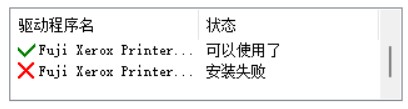
结论:只要窗口里出现了任意一个绿色对勾,直接关闭窗口去打印测试即可。
安装完成后可打印Windows系统测试页确认连通,参考:如何打印Windows系统测试页图文教程
Windows较新版本系统强制校验驱动的安全数字签名。部分老旧打印机的原厂驱动,往往会弹出此类提示。
🛡️ 本站驱动均经过严格签名。但由于微软系统安全限制,部分新版 Windows 系统(如 Win10/Win11 最新版)已彻底不再识别老旧驱动的 SHA-1 签名,导致安装失败。请尝试以下方案:
该报错是因为老款打印机官方使用的是旧版签名,新版 Win10/Win11 系统不再默认兼容,而非文件安全性问题。临时解决方案:关闭系统驱动强制签名完整步骤
(提醒:此方式仅在安装老款驱动时临时开启,日常正常使用无需长期关闭系统安全校验。)
请对照本站安装器左侧的图示进行排查:
出现该报错说明电脑读取不到打印机硬件信息。这通常和驱动无关,请按以下步骤排查硬件连接:
若进行上述操作后依然无效,可能为打印机主板接口故障。详细图文请参考:未知USB设备简易修复教程
🟢 放心:这是正常匹配的官方驱动,通常可以顺利安装与使用。
这是打印机行业普遍采用的**官方命名规则**。因为品牌商在生产时,会将**外观和配置稍有不同,但内部核心芯片和打印功能基本一致**的几十款机型,划归为"同一个系列"。
为了提高开发和维护效率,官方只会为该系列发布**一套通用的驱动程序**。命名时,通常会采用这个系列中的**基础款型号**,或者在尾部加上 "Series(系列)" 标识。
💡 这种情况特别多,这里不一一列举。
💡 通俗类比:这就好比 iPhone 15、iPhone 15 Pro 外观和配置有差异,但它们升级系统时,下载的都是同一个统称为"iOS 17"的安装包。这里的 510 Series / 4260 就是它们共享的"系统"。
🎯 检验标准:只要驱动顺利装完,设备管理器内没有黄色感叹号,且打印测试能正常出纸,就说明已经完美兼容,无需纠结显示名称上的细微差别。
建议通过简易自检,快速划分排查范围:
 的按键测试。
分步排查方案:驱动装好无法打印完整排查方案
完整图文修复指导:打印机显示脱机一键修复教程
此现象通常与驱动无关,大多为耗材或硬件故障,请优先进行机身自检/复印进行判断:
Windows安全补丁更新后,极易导致局域网USB共享模式下报错 `0x0000011b` 或频繁脱机。
✅ 建议首先自查:打印机本身是否支持WiFi/无线或有线网络打印?(此连接模式最稳定)
若打印机本身带有网口/WiFi,请直接将其配置为网络打印模式。如果没有,再采用USB局域网共享方案。
共享报错完整修复教程:0x0000011b报错手工解决办法
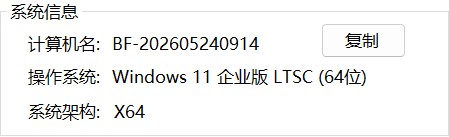
详细图文指南:如何查看自己电脑系统位数教程
⚠️ ARM架构笔记本提醒:若您的电脑是搭载骁龙处理器的超薄本、Surface Pro X等 Windows ARM 系统设备,普通的 X86/X64 驱动将无法兼容,必须联系官方寻求专门的 ARM 专用驱动。普通电脑用户请忽略本条。
您可以将您遇到的问题反馈给我们。请务必附带:打印机完整型号 + 电脑系统版本 + 遇到故障时的具体报错弹窗截图。
我们会有专人定期查收并整理高频疑难解答,感谢您的支持与厚爱。
