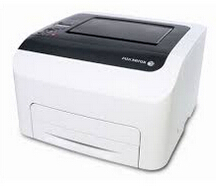
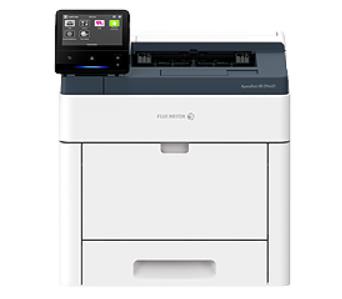
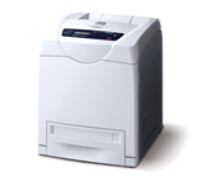
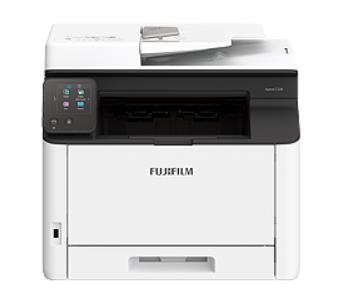
富士施乐 DocuPrint CP225 w 打印机驱动下载
版本:046
发布日期:2023年3月22日
适用于:Windows 7 / Windows 10 / Windows 11 系统。
适用产品:DocuPrint CP225 w
富士施乐 DocuPrint CP225 w 打印报告页查看 IP 操作方法:
屏幕显示`Ready to Print`就绪状态,使用中间圆形导航键操作:
1. 直接按中间的 OK 键 ,进入主菜单。
2. 使用 上下方向键 滚动,找到 `Report`(报告),按下 OK 确认。
3. 选择 `System Settings`(系统设置页),按 OK,打印机直接打印一张完整配置页。
4. 在打印出来纸张上面:
- WiFi 连接:找 `Wireless Network` → `IP Address`
- 网线连接:找 `Wired Network` → `IP Address`
⚠️ 特别说明
💻IP查看小技巧: 按打印机上的 OK 键进入主菜单 → 使用 上下方向键 进入 `Network`(网络) → `TCP/IP`,屏幕上就直接显示 IP
富士施乐 DocuPrint CP225 w 彩色LED打印机
A4彩色单功能LED打印机,适合中小企业与工作组的日常彩色文档输出。
主要参数
- 打印技术:单程LED成像,CMYK四色独立粉仓
- 打印速度:A4黑白/彩色均20页/分钟
- 分辨率:最高1200×2400 dpi
- 首页输出:约14秒(黑)/15秒(彩)
- 内存:256 MB;处理器525 MHz
- 接口:USB 2.0、10/100以太网、Wi-Fi 802.11b/g/n
- 移动打印:AirPrint、Google云打印、Fuji Xerox Print Utility
- 纸张:150页纸盒+10页多用途纸盘,出纸100页;60–163 g/m²,支持A4/Legal/A5/A6/B5、信封及自定义尺寸
- 双面:手动;体积约394×425×260 mm,重约15 kg
安装与使用
- 取出机内固定件,装入四色粉仓,关闭前盖。
- 通电开机;用USB或网线连接,或在面板按WPS键配对无线网络。
- 安装官网CP225 w驱动,支持Windows与macOS。
- 将纸盒导板调至A4刻度,装纸不超过最大刻度线。
- 打印时设置份数、彩色/黑白与纸张尺寸;需双面时选“手动双面”并按提示翻面。
- 手机连接同一Wi-Fi,用Print Utility或AirPrint直接打印。
维护要点
- 通过控制面板或CentreWare网页查看剩余粉量与打印页数。
- 印品色浅或有条纹:取出粉仓轻摇装回,无效则更换对应颜色粉仓。
- 卡纸时顺走纸方向轻拉取出;长期不用可开启省电模式。
注:以上参数为参考值,请以官方说明书为准。