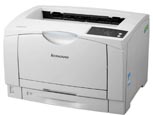
联想Lenovo G338DNS 激光打印机驱动下载
版本:v148
发布日期:2023年05月17日
适用于:Windows 7 / Windows 10 / Windows 11 系统。
这是为您整理的产品文档body内容,可直接嵌入网页中使用。文档结构清晰,涵盖了产品概述、主要参数、安装与使用、日常维护和注意事项,方便快速查阅联想G338DNS的核心信息。
```html
联想 G338DNS 黑白激光多功能一体机 产品文档
一、产品概述
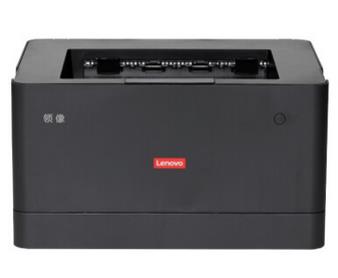
联想 G338DNS 是一款面向中小企业与办公工作组的 A4 黑白激光多功能一体机,集打印、复印、扫描于一体,标配自动双面打印与有线网络接口,适合多人共享的日常办公场景。
二、主要参数
- 打印速度:A4 约 33 页/分钟
- 打印分辨率:600×600 dpi
- 双面打印:自动双面
- 接口:USB 2.0、10/100 Base-TX 以太网
- 进纸:250 页标准纸盒 + 1 页手动进纸;出纸约 150 页
- 扫描:平板式,600×600 dpi,支持彩色/灰度/黑白
- 复印:多页连续复印,支持缩放与身份证复印
- 支持系统:Windows 7/8/10/11、主流 Linux、部分 Mac 系统
三、安装与使用
- 开箱取出机器,撕除机身各处胶带与橙色固定件。
- 取出粉盒左右摇匀,沿导轨推入直至卡紧,关好前盖。
- 拉出纸盒,将纸张拍齐放入,调整两侧挡板,纸量不超过“MAX”线。
- 连接:用 USB 线直连电脑,或用网线接入局域网。
- 安装驱动:从联想官网下载对应型号驱动,按提示完成安装;网络安装时选择“网络连接”并确认打印机 IP。
- 打印:在打印属性中勾选“双面打印”即可自动翻面;扫描可使用随机扫描软件或系统自带的“Windows 传真和扫描”。
四、日常维护
- 粉盒余量不足时面板会提示,更换后可用干燥软布清理粉盒仓。
- 定期擦拭平板扫描玻璃,避免灰尘影响扫描质量。
- 长时间不用请断开电源,纸盒内不宜留纸。
五、注意事项
以上参数与操作仅供参考,具体规格与操作步骤请以随机说明书及联想官网信息为准。
```