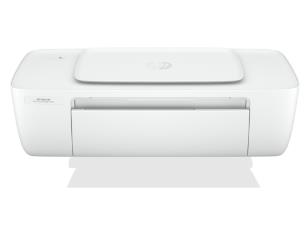
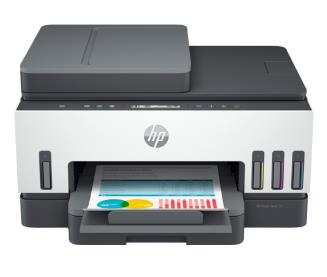
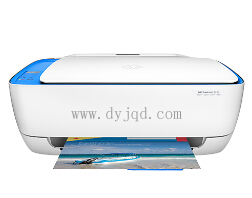
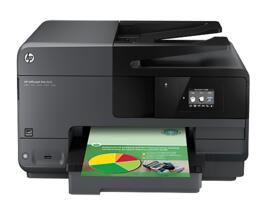
惠普HP DeskJet Ink Advantage Ultra 1288 多功能一体打印机驱动下载
版本:17.5.11
发布日期:2026年6月25日
适用于:Windows 10 / Windows 11 系统。
⚠️ 特别说明
💡 同系列兼容提示:本驱动包通常适用于同架构机型(如
惠普HP DeskJet Ink Advantage Ultra 1288 / 惠普HP DeskJet Ink Advantage Ultra 1286 / 惠普HP DeskJet Ink Advantage Ultra 1285 / 惠普HP DeskJet Ink Advantage Ultra 1289 等型号)。
注:因设备配置可能存在差异,建议安装前核对实际型号,若遇兼容问题请以设备官方对应型号驱动为准。
💻 注:此驱动程序安装需要互联网连接安装
```html
惠普 HP DeskJet Ink Advantage Ultra 1288 多功能一体机
打印 · 复印 · 扫描,面向家庭与小办公室的低成本喷墨方案。
核心参数
| 项目 | 规格 |
|---|
| 功能 | 打印 / 复印 / 扫描 |
| 打印技术 | 热发泡喷墨 |
| 打印速度 | 黑白最高 20 ppm(草稿),彩色最高 16 ppm(草稿)
ISO 标准:黑白约 7.5 ppm,彩色约 5.5 ppm |
| 打印分辨率 | 黑白最高 1200×1200 dpi;彩色最高 4800×1200 dpi(优化) |
| 耗材 | HP 682 黑色墨盒、HP 682 三色墨盒 |
| 扫描 | 平板式 CIS,光学分辨率最高 1200 dpi |
| 复印 | 黑白最高约 9 页/分钟,支持多份复印与缩放 |
| 纸张处理 | 进纸盒 60 页,出纸盒 25 页 |
| 介质 | A4、A5、B5、A6、DL、C6 信封,60–300 g/m² |
| 接口 | USB 2.0 |
| 月负荷 | 建议不超过 1000 页 |
| 尺寸/重量 | 约 425×304×159 mm,约 3.4 kg |
使用方法
- 装纸:拉出进纸托盘,放入纸张并推入两侧导轨,使纸叠平齐。
- 装墨盒:开机后打开墨盒舱门,撕去新墨盒保护胶带,按颜色标识装入并合上舱门,等待自动校准。
- 连接电脑:用 USB 线连接后,从惠普官网下载并安装对应型号的完整驱动。
- 打印:打开文档→打印(Ctrl+P)→选择本机→设置纸张、份数与模式→确定。
- 复印:把原件正面朝下放在扫描玻璃上→按“黑白/彩色复印”按钮开始。
- 扫描:在 HP 软件中选择“扫描” → 设定分辨率与格式 → 保存到电脑。
- 维护:在软件中执行“打印质量诊断/清洁墨盒”,可改善断线、色偏问题。
注意事项
- 建议使用原装 HP 682 墨盒,非原装耗材可能导致打印头故障。
- 电源键指示灯亮起时属于开机状态,请通过电源键关机,切勿直接拔电源。
- 长期不用时每周打印一页,可避免喷嘴干结堵塞。
- 进纸盒不要超过 60 页,避免卡纸;出现卡纸时应顺着出纸方向轻轻抽出。
```