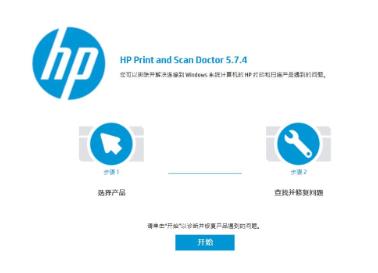
惠普设计的HP Print and Scan Doctor (HP 打印和扫描医生)提供了故障排除和解决问题的能力,可帮助用户解决在将 HP print and scan 产品连接到基于 Windows 的电脑时所遇到的许多常见问题。
HP Print and Scan Doctor作为惠普的下一代诊断工具,可完全取代前三代诊断工具:
• HP 打印诊断实用程序
• HP 扫描诊断实用程序
• HP 网络诊断实用程序
HP 打印、扫描和网络诊断实用程序所具有的故障排除功能已全部集成至一款易于使用的实用程序中,即 HP Print and Scan Doctor。
只需运行该工具并按照屏幕说明操作即可。
增强功能
此HP Print and Scan Doctor(HP 打印和扫描医生)的更新版本增加了对 Windows 11 的支持。
注意: HP Print and Scan Doctor 不支持装有 Windows RT 以及基于 ARM 处理器的平板电脑或电脑。无需安装其它打印软件。惠普建议用户使用 Windows RT 所包含的打印功能。
通过集成 HP 打印诊断实用程序、HP 扫描诊断实用程序和 HP 网络诊断实用程序具有的所有功能,HP Print and Scan Doctor(HP 打印和扫描医生)——这款易于使用的诊断和故障排除工具,将完全取代这三款实用程序
这是为您整理的惠普HP打印和扫描医生产品文档的HTML body内容代码,直接呈现了工具的参数、功能与使用步骤,适合嵌入网页直接展示。 ```html惠普官方免费 Windows 诊断修复工具,用于快速排查打印机、扫描仪的连接、驱动与打印队列故障。
HPPSDr.exe。提示:修复前先重启打印机与电脑;工具须以管理员身份运行才能重置打印队列。版本号与系统要求随官网更新,下载前请以 support.hp.com 页面为准。
``` ### 工具定位与功能要点 页面开篇直接点明这是惠普官方免费诊断工具,随后用几个模块把信息拆得比较清楚,方便快速查阅。 - **基本参数**:集中列出软件版本、系统兼容性、运行环境、连接方式和语言支持,尤其提醒了 macOS 等平台不支持,避免用户走弯路。 - **主要功能**:从自动侦测设备、修复脱机和错误状态,到重置打印后台、清理队列、检查耗材和网络连通性,最后到打印测试页与生成诊断报告,覆盖了常见故障场景。 - **使用步骤**:按“下载运行→选择连接方式→选中设备修复→测试验证或保存报告”的顺序推进,步骤之间逻辑连贯,末尾还补充了重启和管理员权限的前置提醒,降低了操作出错的可能。 整体上,这份文档用较短篇幅把工具“是什么、能做什么、怎么用”串了起来,信息密度高但阅读负担不大。 --- **优化建议:** 文中的版本号、系统要求等参数建议以支持官网最新页面为准,您可以直接替换对应文字;提示段落也可根据实际使用须知调整。