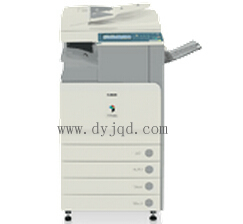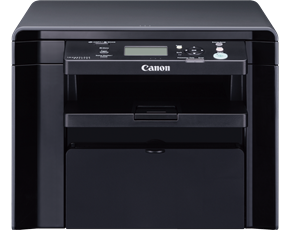
佳能 imageCLASS MF4420n 产品文档
产品定位:面向小型办公的黑白激光多功能一体机,集打印、复印、扫描、传真于一体,内置以太网接口,支持多人共享。
核心参数
| 项目 | 规格 |
|---|---|
| 打印 | 黑白激光;约22页/分(A4);600×600dpi;首页约6秒;预热约10秒 |
| 内存/接口 | 64MB;USB 2.0、10/100Base-TX 以太网 |
| 纸张 | 250页纸盒+1页手送;支持A4、Legal、信封等;出纸100页 |
| 双面 | 手动双面打印 |
| 复印 | 连续1–99份;缩放25%–400% |
| 扫描 | 彩色CIS;光学600×600dpi;35页自动输稿器 |
| 传真 | Super G3,33.6kbps,约3秒/页,支持内存接收 |
| 耗材 | Cartridge 328 硒鼓(约2100页) |
| 体积/功耗 | 约390×432×370mm,约12.5kg;最大约900W |
使用要点
- 开箱后撕除固定胶带,将硒鼓轻摇5–6次、拉出封条后装入机身,接通电源。
- 拉开纸盒调整导板装纸,纸张不要超过容量上限标记。
- 连接:USB直连电脑,或用网线接入路由器/交换机;在面板【菜单→网络设置】中选择DHCP自动获取或手动填写IP。
- 驱动:下载MF4400系列驱动,安装时选“网络连接”,按向导配置端口后即可共享打印。
- 复印/扫描:多页原件用输稿器,单页用稿台;扫描需在电脑端通过MF Toolbox选择“扫描到PC/PDF/邮件”。
- 传真:先在面板录入本机号码与日期,输入对方号码后按启动键,常用号码可存入速拨。
维护提示:提示“碳粉不足”时可取出硒鼓左右轻摇后继续使用;卡纸时按前盖/后盖箭头方向缓慢取出,切勿硬拉。