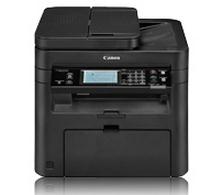
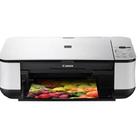
佳能Canon imageCLASS MF4420w 驱动
Canon imageCLASS MF4420w 激光一体机驱动程序(UFR II,ScanGear)
最近更新 : 2015-11-27
适用于:Windows XP / Windows 7 / Windows 10 / Windows 11 系统。
要点
此款统一驱动程序包含 UFR II V20.31 打印机驱动程序、ScanGear V11.3 USB 扫描驱动程序。
imageCLASS MF4420w 是一款面向小型办公的黑白激光多功能一体机,集打印、复印、扫描、传真于一体,支持自动双面打印与 Wi‑Fi 无线连接。
| 项目 | 规格 |
|---|---|
| 机型类型 | 黑白激光多功能一体机(打印/复印/扫描/传真) |
| 打印速度 | 约 23 页/分钟(A4) |
| 打印分辨率 | 600×600 dpi(增强 1200×600 dpi) |
| 首张打印时间 | 约 6 秒 |
| 内存 | 128 MB |
| 自动双面打印 | 支持 |
| 进纸容量 | 250 页纸盒 + 1 页手送 |
| 输稿器 | 约 35 页 ADF,支持连续扫描/复印 |
| 扫描 | 平板 + ADF,光学 600×600 dpi,支持彩色扫描 |
| 传真 | Super G3,33.6 kbps |
| 接口/连接 | USB 2.0、Wi‑Fi 802.11b/g/n |
| 耗材 | Canon Cartridge 328(约 2100 页,按 5% 覆盖率) |
| 尺寸/重量 | 约 390×432×362 mm / 约 11.5 kg |