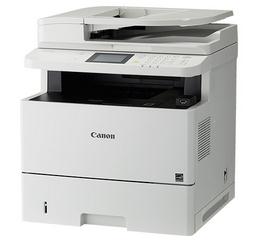
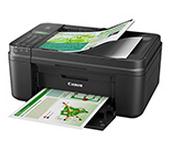
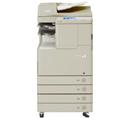
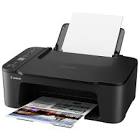
佳能Canon imageCLASS MF515dw 多功能一体机(UFR II 打印机驱动程序-V21.60 、PCL6 打印机驱动程序-V21.60、Fax 发送驱动程序-V10.20、ScanGear 扫描驱动程序(此程序不支持Windows Server)-V11.3)驱动下载
发布日期:2021-12-01
适用于:Windows XP / Windows 7 / Windows 10 / Windows 11 系统。
```html
佳能 imageCLASS MF515dw 产品文档
产品简介
A4 黑白激光四合一多功能一体机,集打印、复印、扫描、传真于一体,面向中小企业与工作组用户,支持自动双面与移动打印。
主要参数
- 打印速度:A4 约 40 页/分钟,支持自动双面
- 分辨率:打印/复印最高 600×600 dpi;扫描光学 600×600 dpi
- 内存/处理器:512MB/800MHz
- 纸张容量:250 页纸盒 + 50 页多功能托盘;自动输稿器 50 页
- 接口:USB 2.0、以太网、Wi-Fi(802.11b/g/n),支持 AirPrint、Mopria
- 操作面板:3.5 英寸彩色触摸屏
- 传真:Super G3,33.6 kbps
- 耗材:Canon 052 硒鼓,标准容量约 3,100 页
- 月负荷:约 50,000 页
基本用法
- 联网:开机后按屏幕提示设置语言与日期;选择“无线局域网设置”,选中路由器并输入密码。
- 打印:装纸并调好导纸板,在驱动中选择“MF515dw”,设置份数、纸张与双面选项后打印。
- 复印:放置原稿 → 按“复印”→ 设定份数、缩放、双面 → 按启动键。
- 扫描:按“扫描”→ 选择“计算机”或“电子邮件”→ 指定目标 → 启动;也可用 MF Scan Utility 软件。
- 传真:按“传真”→ 输入号码或调用地址簿 → 按启动键发送。
维护提示
碳粉不足时屏幕会提示,按“更换硒鼓”指引操作;定期用软布清洁扫描玻璃与输稿器滚轮,可减少卡纸和扫描条纹。
```