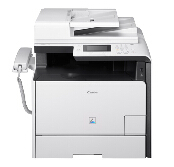
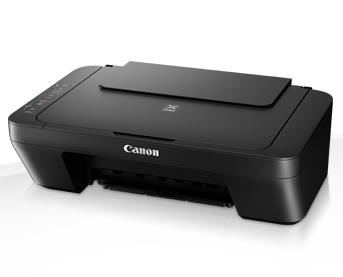
佳能Canon imageCLASS MF725Cdn 多功能一体机驱动下载
版本:V21.60
发布日期:2025年1月17日
适用于:Windows 7 / Windows 10 / Windows 11 系统。
imageCLASS MF725Cdn 是佳能面向中小型办公推出的彩色激光多功能一体机,集打印、复印、扫描、传真于一体,机身紧凑,支持自动双面与有线网络共享。
| 项目 | 规格 |
|---|---|
| 类型 | 桌面式彩色激光多功能一体机 |
| 功能 | 打印 / 复印 / 扫描 / 传真 |
| 打印速度 | 黑白、彩色约 25 页/分钟(A4) |
| 打印分辨率 | 600 × 600 dpi(增强 9600 × 600 dpi) |
| 双面打印 | 自动双面 |
| 内存 | 512 MB |
| 进纸容量 | 250 页纸盒 + 50 页多用途托盘 |
| 自动输稿器 | 约 50 页 |
| 接口 | USB 2.0、10/100 Base-T 以太网 |
| 扫描分辨率 | 光学 600 × 600 dpi |
| 传真 | Super G3、33.6 kbps,支持内存接收 |
| 耗材 | CMYK 四色分体式碳粉盒 |
碳粉余量不足时面板会提示更换;定期清洁稿台玻璃与进纸滚轮,避免卡纸与底灰。建议从佳能官网更新驱动与固件。具体参数以随机说明书及官网公布信息为准。