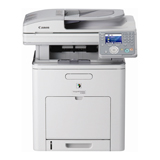
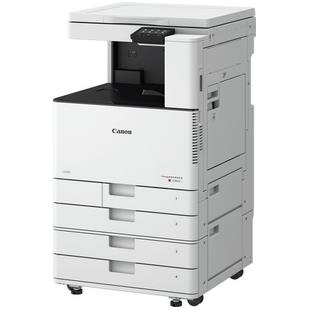
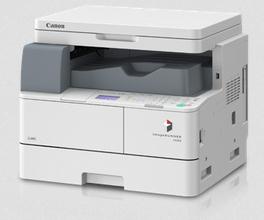
佳能Canon imageRUNNER C1028 打印驱动程序
版本:v30.30
发布日期:2021-11-24
适用于:Windows 7 / Windows 10 / Windows 11 系统。
佳能Canon imageRUNNER C1028 Color Network ScanGear
版本:v2.31
发布日期:2022-09-05
适用于:Windows 7 / Windows 10 / Windows 11 系统。
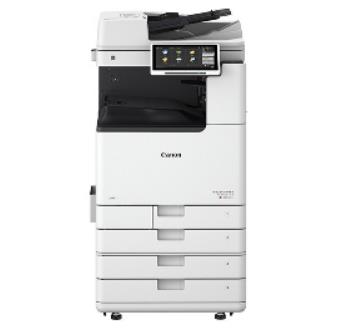
imageRUNNER C1028 是佳能面向中小型办公场景推出的 A4 彩色激光多功能一体机,集复印、打印、彩色扫描于一体(可选传真),标配网络接口和自动双面打印,适合部门级日常彩色文档输出。
| 项目 | 规格 |
|---|---|
| 机型类型 | A4 彩色激光多功能一体机 |
| 输出速度 | 黑白/彩色 约 28 页/分钟(A4) |
| 分辨率 | 打印 600×600 dpi;扫描最大 600 dpi |
| 首页时间 | 黑白约 11.5 秒,彩色约 14.5 秒 |
| 内存 | 512MB(可扩展) |
| 纸张容量 | 250 页纸盒 + 100 页手送,最大约 780 页 |
| 纸张尺寸/克重 | A4/A5/B5/Letter/Legal;60–220 g/m² |
| 复印缩放 | 25%–400%(1% 步进) |
| 接口 | USB 2.0、10/100Base-TX 以太网 |
| 耗材 | CMYK 四色独立墨粉盒 |
| 电源/尺寸 | 220–240V;约 546×527×632 mm,约 45 kg |