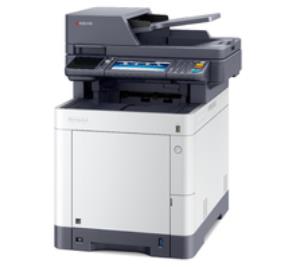
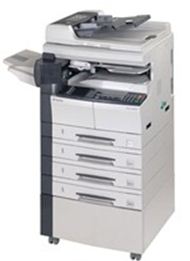
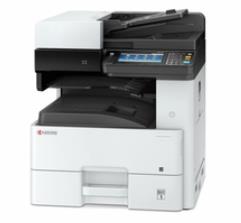
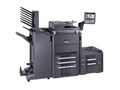
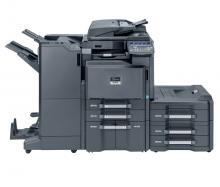
京瓷Kyocera ECOSYS M6230cidn 多功能一体打印机驱动下载
版本:v6.2.2215
发布日期:2024年11月25日
适用于:Windows 7 / Windows 10 / Windows 11 系统。
⚠️ 特别说明
💡 同系列兼容提示:本驱动包通常适用于同架构机型(如
京瓷Kyocera ECOSYS M6230cidn / 京瓷Kyocera ECOSYS M6235cidn 等型号)。
注:因设备配置可能存在差异,建议安装前核对实际型号,若遇兼容问题请以设备官方对应型号驱动为准。
```html
京瓷 ECOSYS M6230cidn 彩色多功能一体机
产品定位:A4 彩色激光一体机,集打印、复印、扫描、传真于一体,适合中小企业及工作组日常办公。
核心参数
- 打印速度:黑白与彩色同为 30 页/分钟(A4)
- 打印分辨率:1200×1200 dpi;扫描分辨率:600×600 dpi
- 内存:1GB;标配自动双面打印
- 输稿器:50 页自动双面输稿器(RADF),支持连续复印与扫描
- 供纸:500 页纸盒+100 页手送,最大可扩展至 2100 页
- 接口:USB 2.0、千兆以太网,支持 AirPrint、Mopria 移动打印
- 耗材:TK-5270 系列墨粉(黑、青、品红、黄)
- 月负荷:最高约 10 万页
日常使用
- 装纸:拉出纸盒,按纸张尺寸调整导板,纸张不得高于刻度线。
- 复印:放置原稿 → 触摸屏选“复印” → 设置份数、双面、浓度 → 按启动键。
- 扫描:原稿放入输稿器或稿台 → 选择“发送/扫描” → 指定邮箱、共享文件夹或 USB → 启动。
- 网络设置:面板进入“系统菜单→网络设置”配置 IP;在浏览器输入该 IP 可打开 Command Center 进行管理。
- 双面与省墨:驱动属性中勾选“双面打印”;需要节省碳粉时可开启 EcoPrint 模式。
维护提示:屏幕提示墨粉不足时更换对应颜色 TK-5270 墨粉盒;定期清洁稿台玻璃和输稿器滚轮;卡纸时按屏幕动画提示沿箭头方向取出纸张。
```