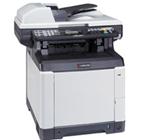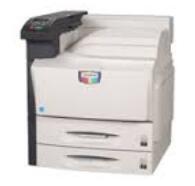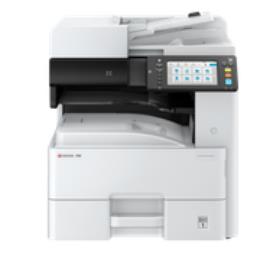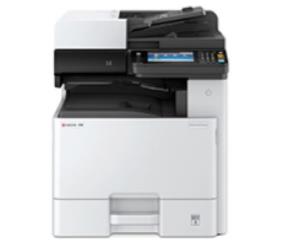
京瓷 ECOSYS MZ2400cidn 彩色多功能一体机
A4 幅面彩色激光多功能一体机,集打印、复印、扫描于一体,适合中小型办公与工作组使用。
核心参数
- 打印速度:24 页/分钟(黑白/彩色同速)
- 分辨率:打印 1200×1200 dpi;扫描 600×600 dpi
- 首页输出:黑白约 10 秒,彩色约 12 秒
- 内存:1 GB
- 进纸容量:250 张纸盒 + 50 张手送,最大约 550 张
- 纸张规格:A6–A4、Legal,60–220 g/m²
- 双面:自动双面打印
- 接口:USB 2.0、10/100/1000BASE-T 以太网
- 显示屏:4.3 英寸彩色触摸屏
- 月负荷:约 5 万页
- 耗材:CMYK 四色独立墨粉盒
安装与使用
- 开箱取出机身与附件,撕除全部固定胶带,装入四色墨粉盒并合上前盖。
- 将纸张放入纸盒并调整导纸板;连接电源与网线。
- 开机后按屏幕提示设置语言、日期时间与网络,打印配置页确认 IP 地址。
- 电脑端安装 KX 驱动,或按 IP 地址手动添加打印机。
- 扫描:放置原稿 → 选择“扫描至电脑/邮件/U 盘” → 设定分辨率与格式 → 开始。
- 复印:放置原稿 → 设定份数与缩放 → 按启动键。
使用提示
定期清洁扫描玻璃;卡纸时沿出纸方向轻缓抽出,切勿强行拉拽。具体参数以随机说明书及厂商公布为准。