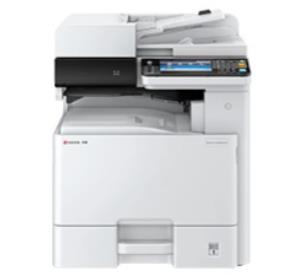
京瓷 ECOSYS MZ2800cidw 产品文档
A4 彩色激光多功能一体机,集打印、复印、扫描、传真于一体,标配自动双面与无线连接,鼓粉分离设计,适用于中小型办公场景的日常彩色文印。
核心参数
| 项目 | 规格 |
|---|---|
| 打印速度 | 黑白/彩色 28 页/分钟 |
| 分辨率 | 打印/复印 600×600 dpi;扫描最高 1200×1200 dpi |
| 首页输出 | 黑白约 9 秒 / 彩色约 10 秒 |
| 内存 | 1 GB |
| 供纸系统 | 250 页纸盒 + 50 页手送,最大可扩展至 550 页 |
| 输稿器 | 50 页自动双面输稿器 |
| 扫描输出 | 电脑 / 电子邮件 / SMB / FTP / U 盘 |
| 传真 | Super G3,33.6 kbps |
| 接口 | USB 2.0、千兆以太网、Wi-Fi / Wi-Fi Direct |
| 移动打印 | AirPrint、Mopria、京瓷 Mobile Print |
| 纸张克重 | 60–220 g/m² |
| 建议月负荷 | 约 30,000 页 |
| 尺寸/重量 | 约 417×429×495 mm,约 25 kg |
| 功耗 | 运行约 390 W,休眠约 1 W |
使用方法
- 开机:按下电源键,等待面板显示"就绪"即可使用。
- 复印:放置原稿 → 选彩色/黑白 → 设定份数与双面 → 按"开始"。
- 扫描:进入"扫描" → 选择目标(邮件/SMB/FTP/U 盘) → 按"开始"。
- 打印:安装驱动后按 IP 添加;首次联网走"设置 → 网络 → 无线局域网"向导。
- 传真:先在"传真设置"中登记发送方信息,再输入号码按"开始"。
- 维护:碳粉不足时按面板提示更换粉盒;卡纸时沿面板指引抽出纸张;节能与静音模式在"系统设置"中开启。
提示:长期不用请关闭电源;双面打印与环保模式可有效降低纸张和电耗。